
레퍼런스
MCP
MCP 클라이언트, 스크립트, 챗봇이 이 컴퓨터나 다른 컴퓨터에서 앱을 조작하게 합니다.
MCP(Model Context Protocol)는 한 프로그램이 다른 프로그램을 쓸 수 있게 하는 개방형 표준입니다. MCP를 쓰면 Claude Desktop, Claude Code, Cursor 같은 MCP 클라이언트가 창과 같은 동작으로 이미지와 동영상을 열고, 설정을 바꾸고, 라이브러리를 처리하고, 촬영 결과를 저장하고, 미리보기를 볼 수 있습니다.
클라이언트가 한 일은 창에 그대로 표시되고, Ctrl+Z로 되돌릴 수 있으며, 직접 바꾼 것과 똑같이 저장됩니다.
이 페이지에서는 기본만 다룹니다. 모든 도구와 규칙은 GitHub의 docs/MCP.md에 있습니다.
처음부터 안전하게
- 서버는 직접 켜기 전까지 꺼져 있습니다.
- 켜면 이 컴퓨터(
127.0.0.1)에서만 연결을 받으며, 스스로 어딘가에 접속하지 않습니다. 클라이언트가 파일 대신 웹 주소를 넣은 작업을 보낼 때만 웹에서 내려받습니다. - 웹 페이지에서 오는 요청은 거부합니다.
- 읽기 전용을 켜면 클라이언트는 보기만 하고 아무것도 바꿀 수 없습니다.
이 컴퓨터의 클라이언트 연결하기
사이드바에서 MCP를 열고 MCP 서버 실행을 켭니다.
상태 줄에 주소가 표시됩니다. 처음에는
http://127.0.0.1:51550/mcp입니다.클라이언트 설정 복사를 클릭합니다.
MCP 클라이언트의 설정에 붙여 넣고 클라이언트를 다시 시작합니다. Claude Desktop에서는 Settings → Developer → Edit Config, Cursor에서는 Settings → MCP → Add new server에서 설정합니다.
이 블록은 --mcp로 앱을 시작합니다. 이 옵션은 클라이언트의 메시지를 중계하는 브리지이며, 앱이 실행 중이 아니면 앱을 시작합니다.
{
  "mcpServers": {
    "vrchat-dlss5-cam": {
      "command": "C:\\Path\\To\\VRChatDLSS5Cam.exe",
      "args": ["--mcp"]
    }
  }
}
URL을 받는 클라이언트는 실행 중인 앱에 바로 연결합니다. Claude Code에서는 다음과 같습니다.
claude mcp add --transport http vrchat-dlss5-cam http://127.0.0.1:51550/mcp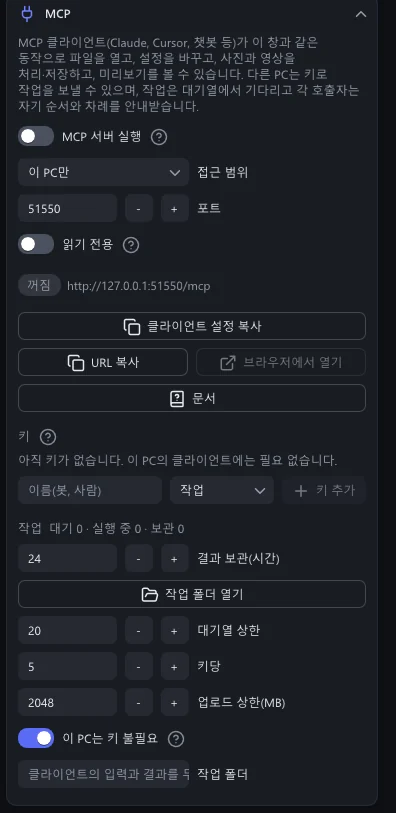
다른 컴퓨터에서 작업 보내기
강한 그래픽 카드가 있는 컴퓨터 한 대가 여러 컴퓨터의 일을 맡을 수 있습니다. 챗봇, 스크립트, 다른 PC의 클라이언트가 이미지나 동영상을 보내고, 대기열에서 기다렸다가 결과를 받아 갑니다.
접근 범위를 로컬 네트워크로 바꾸고, Windows 방화벽 허용을 클릭한 뒤 관리자 권한 요청을 수락합니다.
키 아래에 클라이언트 이름을 입력하고, 역할로 작업을 고른 뒤 키 추가를 클릭합니다.
키가 클립보드에 복사됩니다. 그 클라이언트에게만 전달하세요.
상태 줄 아래에 표시된 주소(예:
http://192.168.1.20:51550/mcp)를 클라이언트에 알려 줍니다.
| 역할 | 할 수 있는 일 |
|---|---|
| 보기 | 상태, 설정, 로그, 미리보기, 라이브러리를 볼 수 있습니다. |
| 작업 | 파일을 보내고, 자기 작업을 확인하고 결과를 받아 갑니다. 그 밖의 일은 할 수 없습니다. |
| 관리자 | 창에서 할 수 있는 모든 일을 할 수 있습니다. |
작업은 창에서 하는 내 작업이 끝난 뒤 하나씩 차례로 실행됩니다. 섹션의 작업에는 대기 중인 작업과 실행 중인 작업의 수가 표시되고, 결과 보관으로 완료된 파일을 클라이언트를 위해 얼마나 오래 보관할지 정합니다.