
가이드 · 2 / 8 단계
첫 이미지
사진을 열어 DLSS 5 결과와 비교하고 저장합니다. VRChat을 실행하지 않아도 됩니다.
가장 쉽게 시작하는 방법은 이미 가지고 있는 사진을 여는 것입니다. 예를 들어 VRChat이 직접 저장하는 Pictures\VRChat 폴더의 사진을 써 보세요.
사진 열기
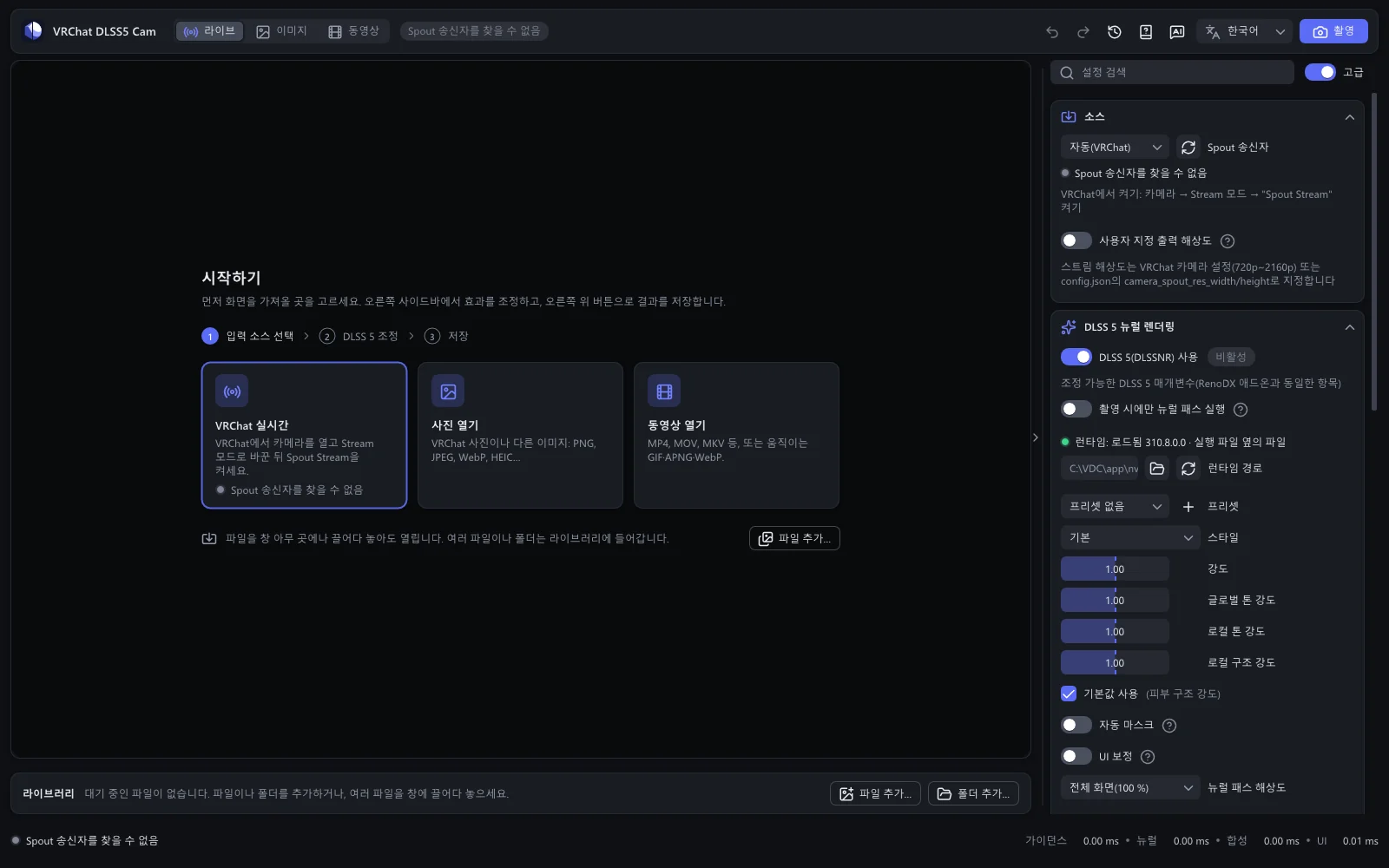
앱을 실행합니다.
이미지 영역에 시작하기 페이지가 표시됩니다.
사진 열기를 클릭하고 파일을 고릅니다. PNG, JPEG, BMP, TIFF, WebP, HEIC 파일을 열 수 있습니다. 파일을 창에 끌어다 놓아도 됩니다.
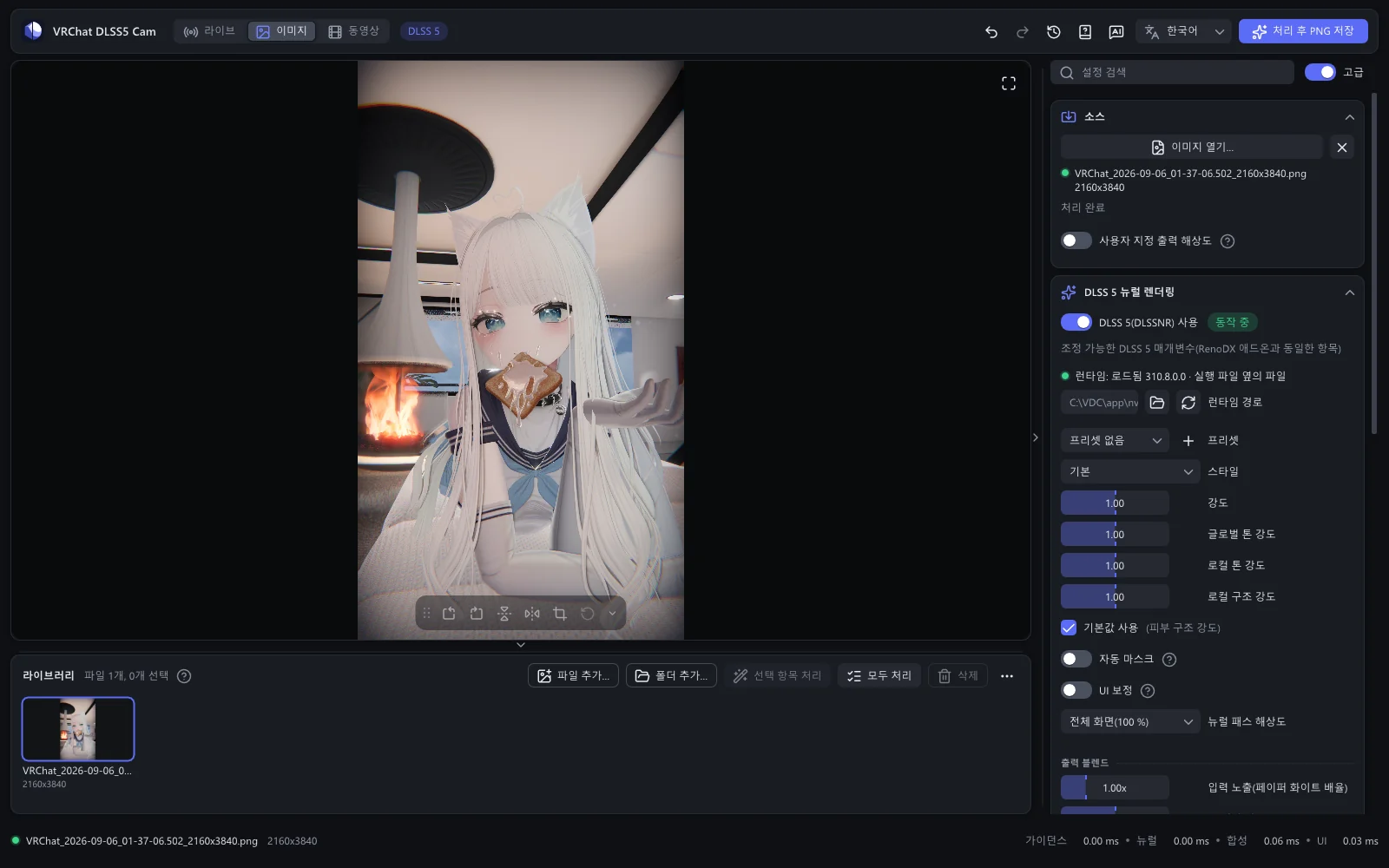
사진이 나타납니다. 잠시 뒤 DLSS 5 뉴럴 렌더링 섹션에 동작 중이 표시되고, 상단 바에 DLSS 5 배지가 나타납니다.
정지 이미지는 결과가 안정될 때까지 DLSS 5를 여러 번 거칩니다. 1~2초 정도 걸립니다.
비교하기
처음에는 이미지 영역에 DLSS 5 출력만 표시됩니다. DLSS 5가 다시 렌더링한 사진입니다.
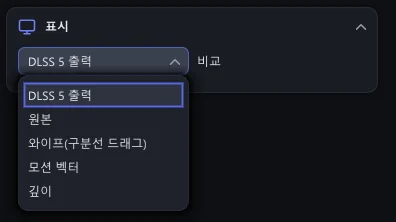
원본과 나란히 보려면 와이프 보기로 바꾸세요.
사이드바에서 표시 섹션을 찾습니다. 가장 빠른 방법은 사이드바 맨 위의 설정 검색 칸에
비교를 입력하는 것입니다.비교 목록을 열고 와이프(구분선 드래그)를 고릅니다.
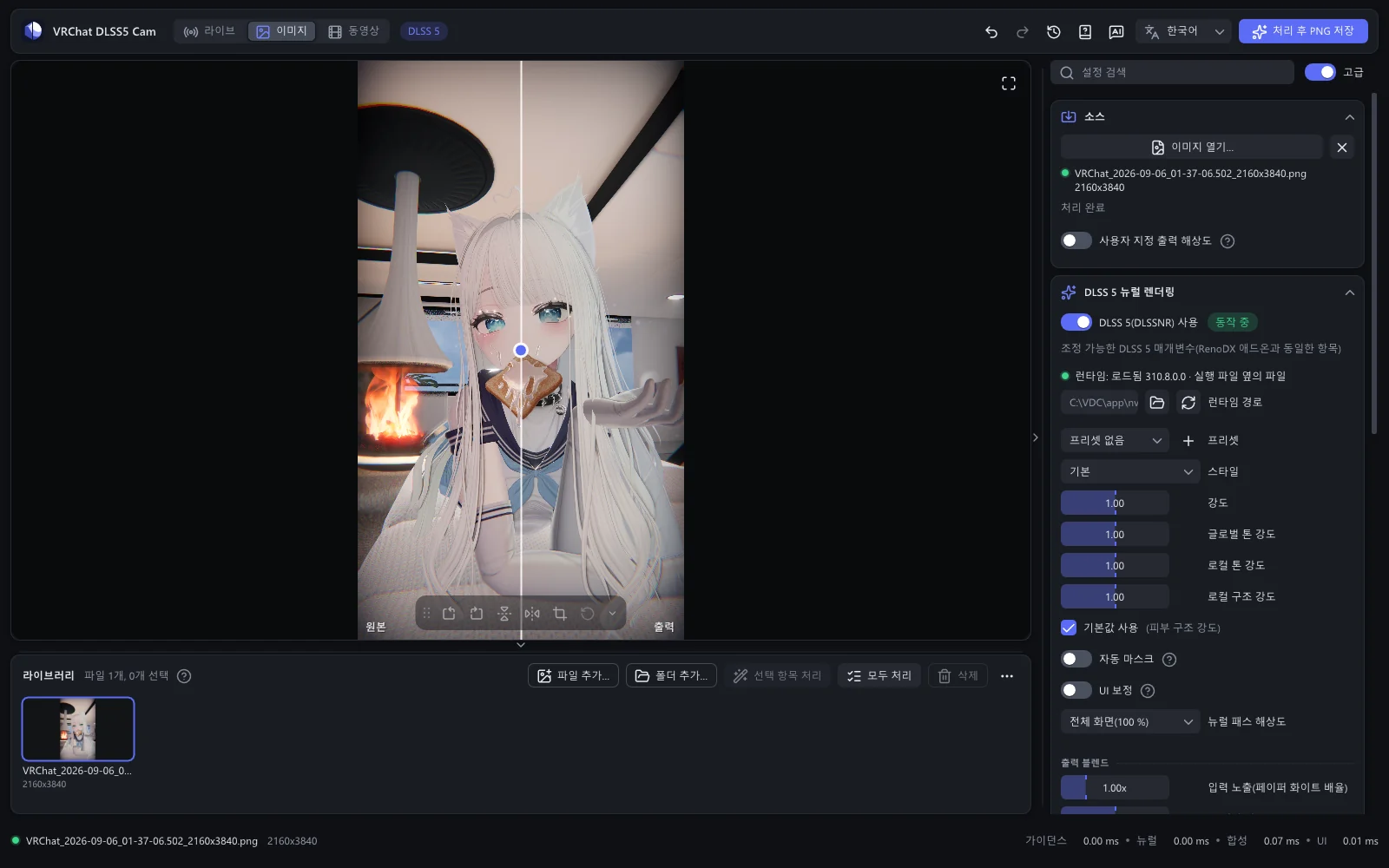
둥근 손잡이가 달린 흰 선이 이미지를 좌우로 나눕니다. 왼쪽은 원본, 오른쪽은 DLSS 5 출력입니다.
손잡이를 드래그하면 선이 움직입니다. 비교 아래에 나타나는 슬라이더로도 옮길 수 있습니다. 여기서 직접 해 볼 수 있습니다.
선택한 보기는 앱이 기억해 두었다가 다음에 실행할 때도 그대로 보여 줍니다. 다시 결과만 보려면 같은 목록에서 DLSS 5 출력을 고르세요. 원본을 고르면 원래 사진만 표시됩니다.
다음 조작은 어느 보기에서나 쓸 수 있습니다.
- 확대: 이미지 위에서 마우스 휠을 돌립니다. 포인터를 중심으로 확대됩니다.
- 이동: 이미지를 드래그합니다.
- 전체 이미지로 돌아가기: 더블클릭합니다.
- 전체 화면: F11. Esc나 F11을 누르면 빠져나옵니다.
느낌 조정하기
DLSS 5 뉴럴 렌더링 섹션에서 이미지의 느낌을 정합니다. 바꾸는 즉시 화면에 반영됩니다.
- 강도: 이미지를 얼마나 강하게 다시 렌더링할지 정합니다. 1은 런타임 본래의 느낌이고, 0은 이미지를 그대로 두며, 1을 넘으면 변화가 과장됩니다.
- 스타일: 기본, 내추럴, 시네마틱 중에서 고릅니다.
너무 많이 바꿨나요? Ctrl+Z로 마지막 변경을 되돌릴 수 있습니다. 섹션 끝의 기본값으로 재설정을 누르면 처음 값으로 돌아갑니다.
저장하기
오른쪽 위의 처리 후 PNG 저장을 클릭합니다.
아래쪽 상태 표시줄에 저장된 파일 이름이 표시됩니다. 이름 옆의 버튼을 누르면 탐색기에서 파일을 보여 줍니다.
파일은 Pictures\VRChat DLSS5 Cam에 저장되고, photo_DLSS5_1920x1080.png처럼 원본 이름을 따라 이름이 붙습니다. PNG는 무손실이라 압축으로 잃는 것이 없습니다. 폴더나 이름 바꾸기