
ガイド · ステップ 2 / 8
最初の 1 枚
写真を開き、DLSS 5 の結果と比べて保存します。VRChat を起動しておく必要はありません。
いちばん簡単なのは、手元にある写真から始めることです。たとえば、VRChat 自身が保存する Pictures\VRChat フォルダーの写真が使えます。
画像を開く
アプリを起動します。
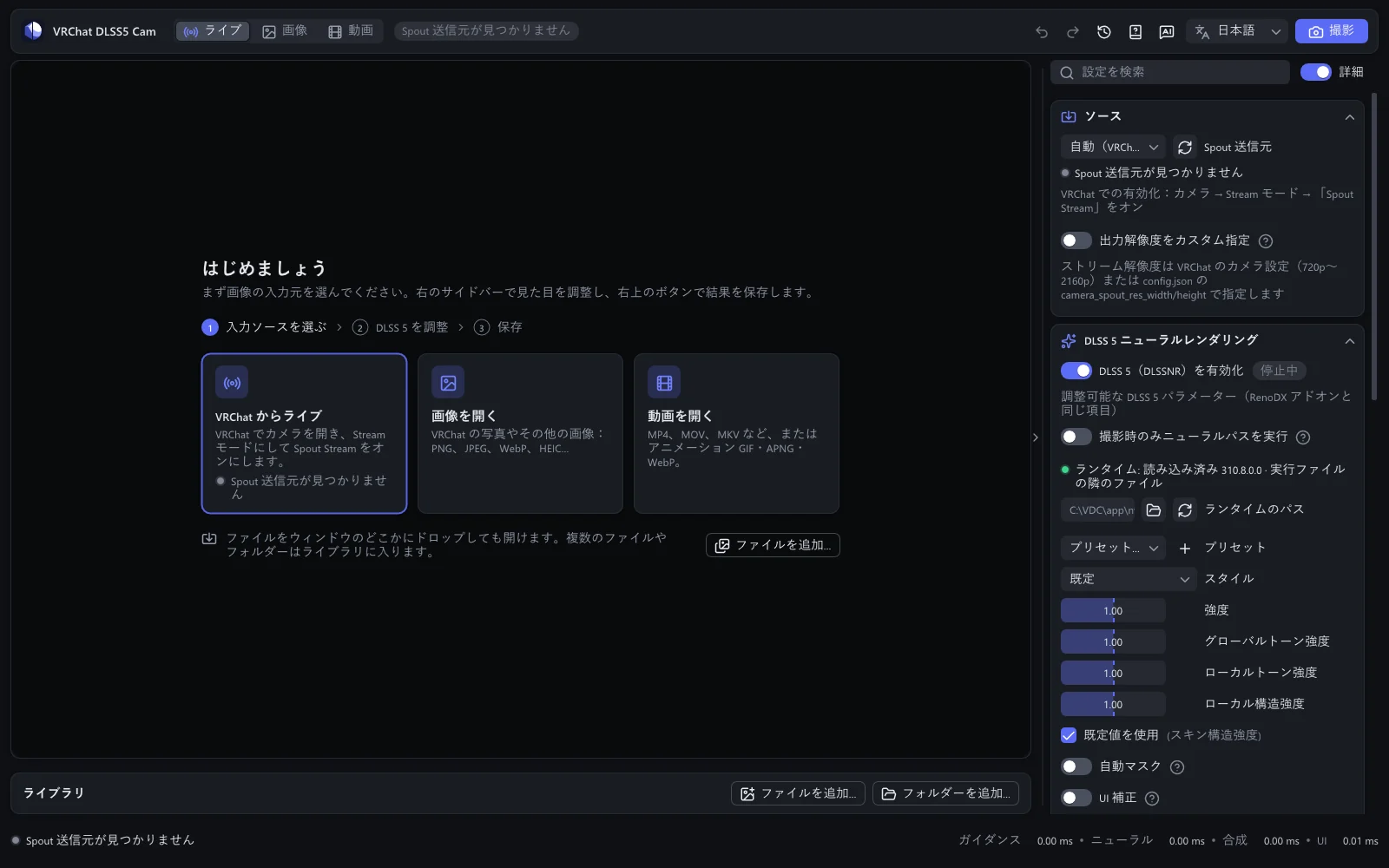
画像の表示エリアいっぱいに はじめましょう ページが表示されます。
画像を開く をクリックし、ファイルを選びます。PNG、JPEG、BMP、TIFF、WebP、HEIC に対応しています。ファイルをウィンドウにドラッグしても開けます。
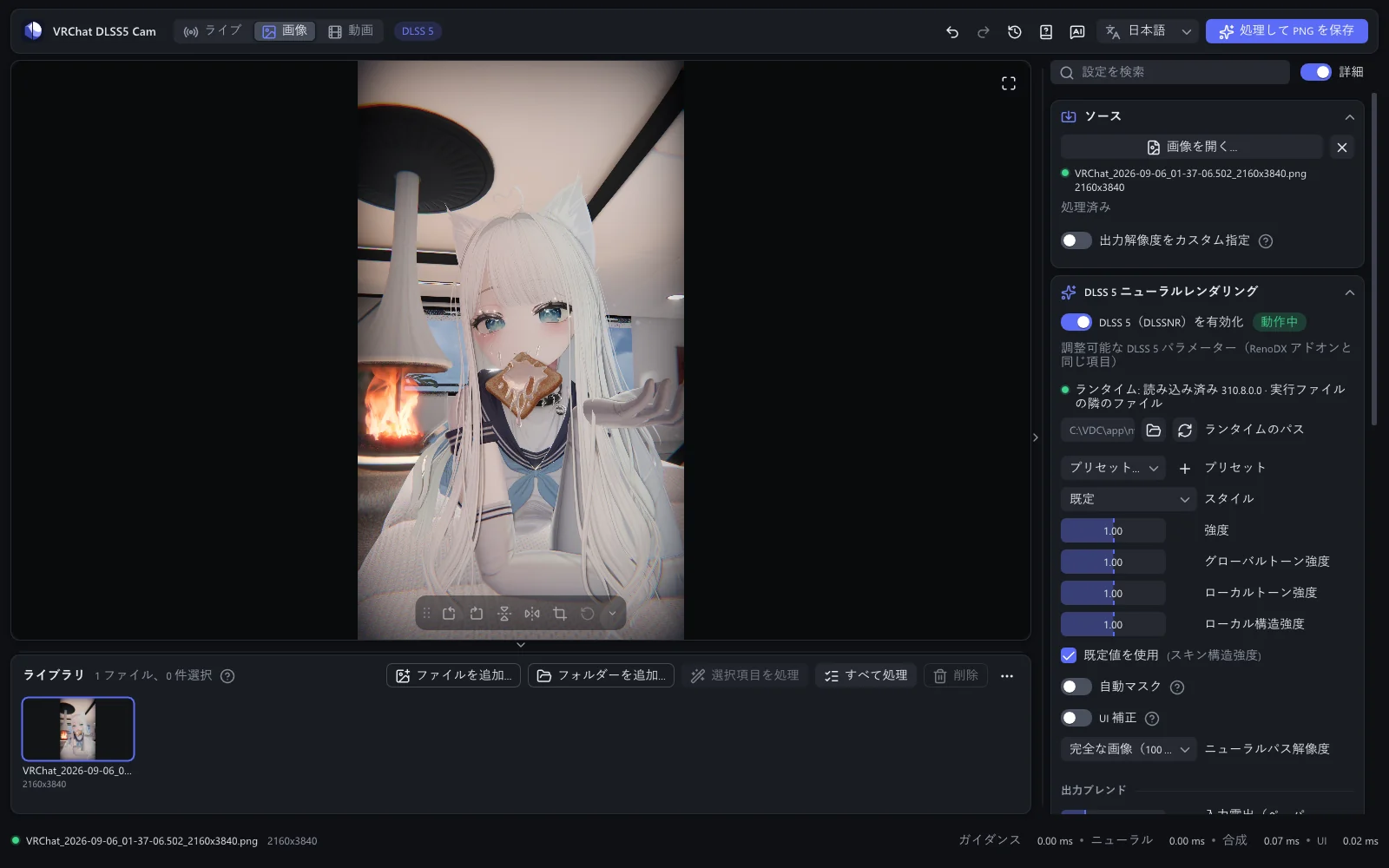
写真が表示されます。少しすると DLSS 5 ニューラルレンダリング セクションに 動作中 と表示され、トップバーに DLSS 5 バッジが現れます。
静止画は、結果が落ち着くまで何回か DLSS 5 に通されます。かかる時間は 1〜2 秒です。
比較する
最初、画像の表示エリアに映るのは DLSS 5 の出力、つまり DLSS 5 が描き直した写真だけです。
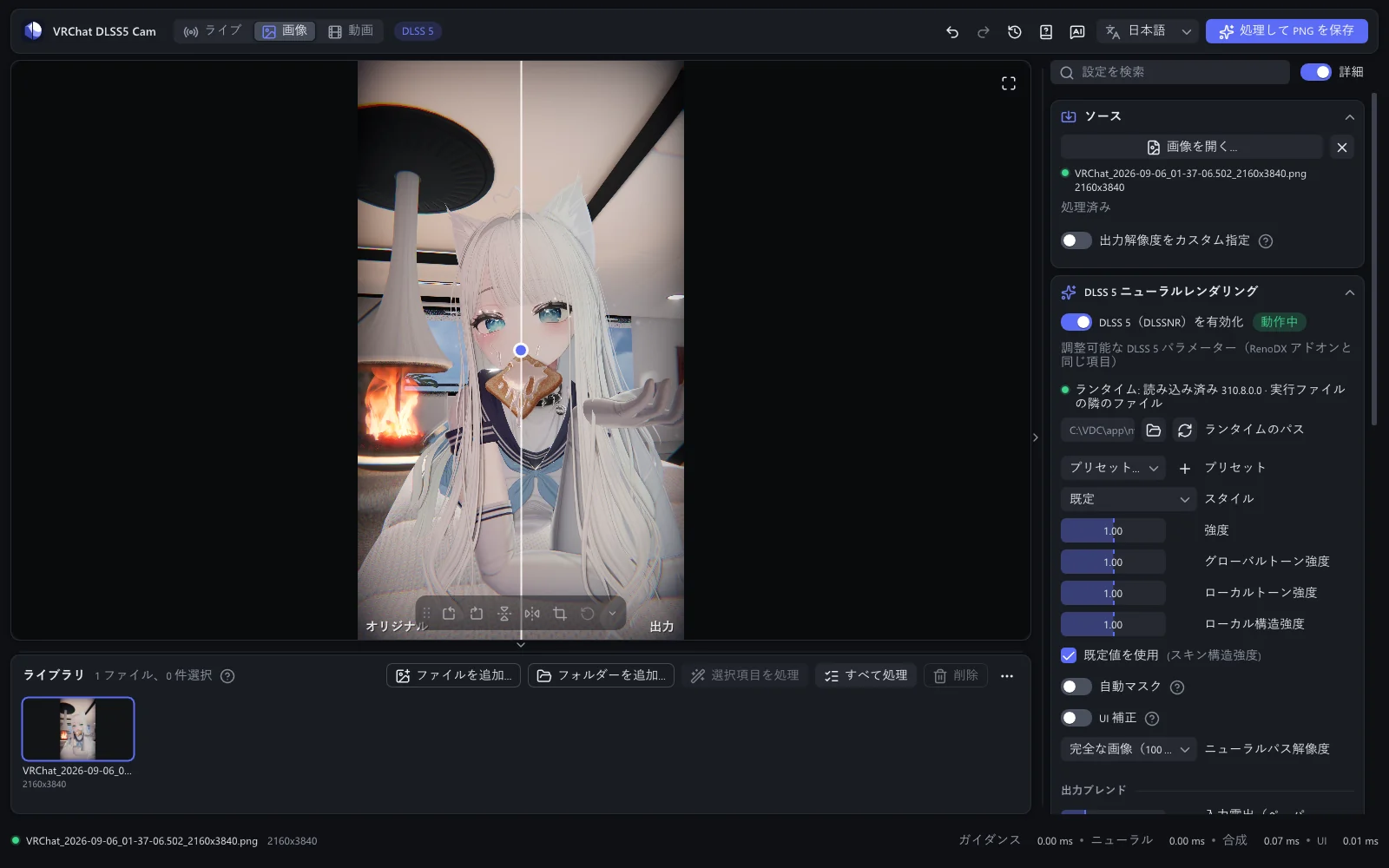
オリジナルと並べて見るには、ワイプ表示に切り替えます。
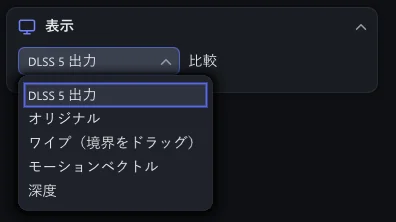
サイドバーで 表示 セクションを探します。サイドバー上部の 設定を検索 欄に
比較と入力するのがいちばんの近道です。比較 のリストを開き、ワイプ(境界をドラッグ) を選びます。
丸いハンドルの付いた白い線で、画像が左右に分かれます。左がオリジナル、右が DLSS 5 の出力です。
ハンドルをドラッグすると線が動きます。比較 の下に現れるスライダーでも動かせます。ここで試してみてください。
選んだ表示はアプリが覚えていて、次に起動したときもそのままです。結果だけの表示に戻すには、同じリストで DLSS 5 出力 を選びます。オリジナル を選ぶと、元の写真だけが表示されます。
次の操作は、どの表示でも使えます。
- ズーム:画像の上でマウスホイールを回します。ポインターの位置を中心に拡大縮小します。
- 移動:画像をドラッグします。
- 全体表示に戻す:ダブルクリックします。
- 全画面表示:F11 を押します。Esc か F11 で戻ります。
見た目を調整する
見た目は DLSS 5 ニューラルレンダリング セクションで決めます。変更はすぐに反映されます。
- 強度:画像をどれだけ強く描き直すか。1 はランタイム本来の見た目、0 は画像をそのまま残し、1 を超えると変化が誇張されます。
- スタイル:既定、ナチュラル、シネマティック から選びます。
変えすぎたときは、Ctrl+Z で直前の変更を取り消せます。セクションの最後にある 既定値に戻す を押すと、最初の値に戻ります。
保存する
右上の 処理して PNG を保存 をクリックします。
下のステータスバーに、保存したファイルの名前が表示されます。名前の隣のボタンを押すと、エクスプローラーでそのファイルを表示します。
ファイルは Pictures\VRChat DLSS5 Cam に、元のファイル名をもとにした名前(たとえば photo_DLSS5_1920x1080.png)で保存されます。PNG はロスレスなので、圧縮で失われるものはありません。保存先や名前を変える