
ガイド · ステップ 4 / 8
動画とアニメーション
動画やアニメーション GIF を開き、必要な部分を選んで、DLSS 5 をかけて保存します。
動画は、写真と同じ DLSS 5 のパスを 1 フレームずつ通ります。アニメーション GIF、APNG、WebP のファイルも動画として扱います。
動画を開く
「はじめましょう」ページの 動画を開く、または ソース セクションの 動画を開く… をクリックします。ファイルをウィンドウにドラッグしても開けます。
最初のフレームが表示され、その下に動画のコントロールが現れます。
Windows で再生できるものであれば、MP4、MOV、MKV、WebM、AVI が開けます。アニメーション GIF、APNG、WebP も開けます。
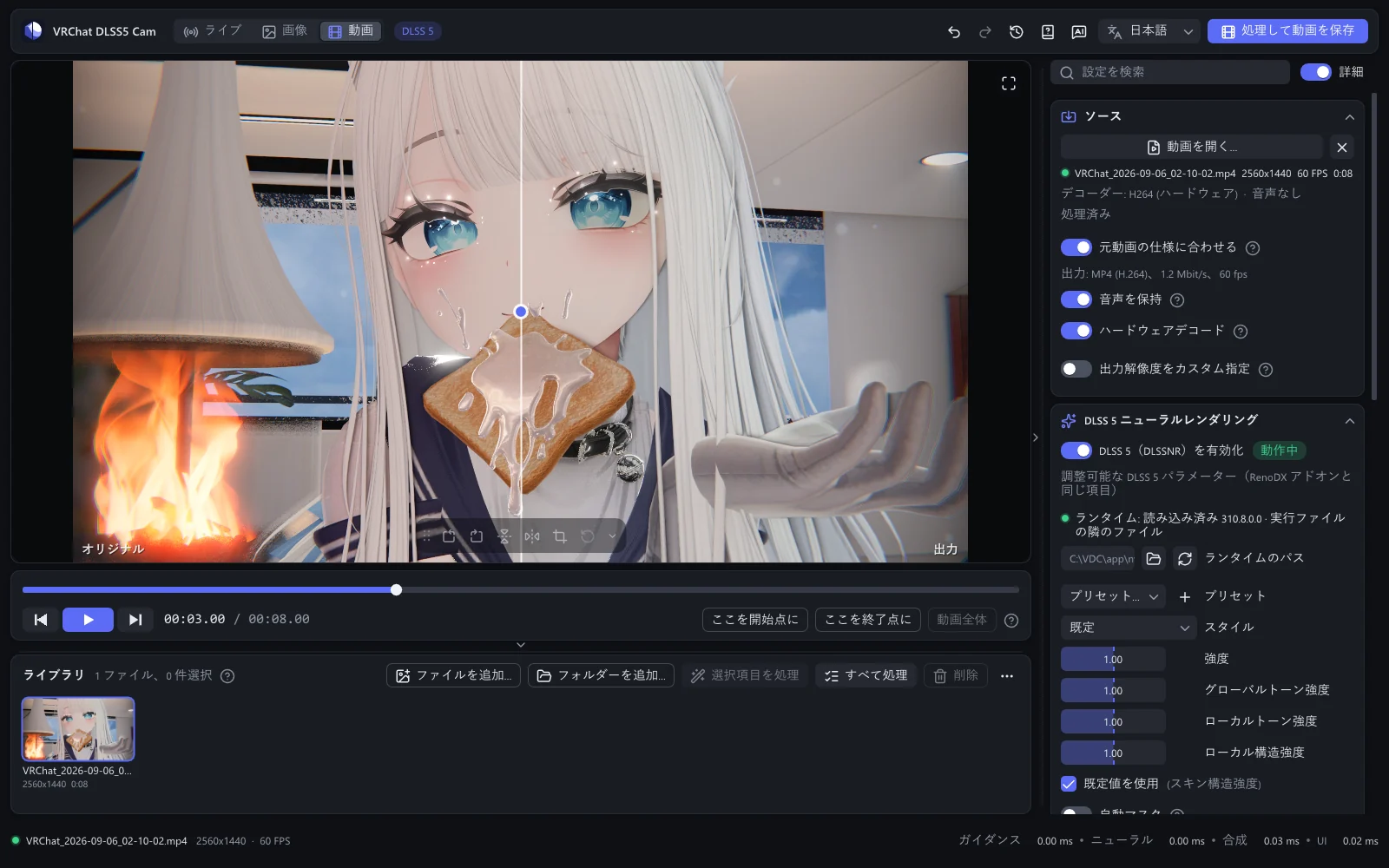
再生して範囲を選ぶ
- Space で再生と一時停止を切り替えます。プレビューは全フレームを DLSS 5 に通すため、実際の速さより遅く再生されることがあります。保存される動画は通常の速さのままです。
- ← と → で 1 フレームずつ、Shift を押しながらなら 10 フレームずつ移動します。Home と End で先頭と末尾に移動します。
- シークバーにマウスを合わせると、その位置の小さな画像が表示されます。
- ここを開始点に(キー I)と ここを終了点に(キー O)で、保存する範囲を決めます。動画全体 で範囲の指定を解除します。音声も同じ範囲になります。
保存する
撮影 → 推定処理時間 を確認します。お使いのカードでその動画にかかるおおよその時間がわかります。
右上の 処理して動画を保存 をクリックします。
バーに進み具合と残り時間が表示されます。その間は設定がロックされ、キャンセル で処理を止められます。
最初は、結果が元の動画に合わせられます。形式、フレームレート、ビットレートが同じになります。GIF は GIF のままループ回数も引き継がれ、各フレームはそれぞれの表示時間を保ちます。
別の形式で保存する
ソース → 元動画の仕様に合わせる をオフにすると、保存形式 で形式を選べます。
| 保存形式 | 向いている用途 |
|---|---|
| MP4 (H.264) | どこでも共有できます。音声も残ります。 |
| MP4 (HEVC) | 同じ画質でファイルが小さくなります。音声も残ります。 |
| PNG 連番 | すべてのフレームをロスレス PNG として、専用のフォルダーに保存します。容量は大きくなります。 |
| GIF | 短いループ向け。1 フレームあたり 256 色、1 秒あたり最大 50 フレームです。 |
| APNG | ロスレスのアニメーション。 |
| WebP | 非可逆またはロスレスのアニメーション(WebP 品質 100 でロスレス)。 |
MP4 では、ビットレート(40 Mbit/s なら 4K でも圧縮ノイズはほとんど目立ちません)と 音声を保持 も設定します。