
ガイド · ステップ 7 / 8
保存先
保存先のフォルダーとファイル名を選び、透明度を保ち、アプリ自身のファイルの場所を確認します。
アプリが保存するものは、ライブカメラの写真も、処理した画像や動画も、すべて 1 つのフォルダーに入ります。最初はユーザーフォルダーの Pictures\VRChat DLSS5 Cam です。
別のフォルダーを選ぶ
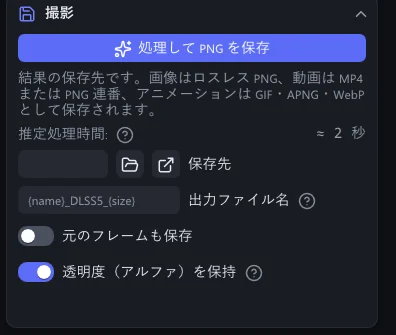
撮影 を開きます。保存先 の隣のフォルダーボタン(参照…)をクリックし、フォルダーを選びます。
欄に新しいフォルダーが表示されます。次のファイルからそこに保存されます。
その隣のボタン(開く)は、エクスプローラーでフォルダーを表示します。欄を空にすると Pictures\VRChat DLSS5 Cam に戻ります。
ファイル名
ファイル名はテンプレートから作られます。画像モードと動画モードでは欄の名前が 出力ファイル名、ライブモードでは ファイル名 です。アプリは次の言葉を置き換えます。
| 言葉 | 置き換わる内容 |
|---|---|
{name} | 元ファイルの名前。ライブの写真では VRChat。 |
{date} | 日付。2026-09-14 のような形です。 |
{time} | 時刻。12-34-56.123 のような形です。 |
{size} | 保存するサイズ。1920x1080 のような形です。 |
{width}、{height} | 保存する幅と高さ。 |
{insize}、{inwidth}、{inheight} | 元の画像のサイズ、幅、高さ。 |
それ以外の部分は入力したとおりに残ります。同じ名前がすでにある場合は _2、_3 のように番号を付けるので、上書きされることはありません。欄が空なら既定のテンプレートを使います。
| 保存元 | 既定のテンプレート |
|---|---|
| ライブカメラ | VRChat_DLSS5_{date}_{time}_{size} |
| 画像と動画 | {name}_DLSS5_{size} |
その他のオプション
- 元のフレームも保存:DLSS 5 をかける前の、届いたままの画像も保存します。
- 透明度(アルファ)を保持:透明な背景を残します。たとえば VRChat が透明度付きでストリームする場合に使います。最初はオンです。詳細 がオンのときに表示されます。
- グローバルホットキー(ライブモード):VRChat が前面にあるときに写真を保存するキーです。最初は Ctrl+Alt+P です。
- 自動撮影の間隔(秒)(ライブモード):この間隔で写真を撮ります。0 = オフ です。
アプリ自身のフォルダー
展開したフォルダー
好きな場所に。たとえばドキュメント
VRChatDLSS5Cam-win64\
VRChatDLSS5Cam.exeプログラム本体。ダブルクリックで起動runtimes\DLSS 5 ランタイム。RTX 50 向けと RTX 40 / 30 / 20 向けのビルドが 1 つずつmodels\深度ネットワークlicenses\ライセンス文docs\README ファイルとこのドキュメントREADME.md詳しいリファレンス
設定フォルダー
プログラムがユーザープロファイル内に作成
%LOCALAPPDATA%\VRChatDLSS5Cam\
settings.iniすべての設定presets.txt保存したプリセットlog.txt, log-1.txt … log-5.txt今回のセッションと、その前の 5 回分のログlog-crash.txt, crash.txtクラッシュしたときだけ
保存した画像
別のフォルダーを選ばない限り、ここに保存されます
Pictures\VRChat DLSS5 Cam\
*.png, *.mp4, *.webp …撮影した写真、画像、動画
情報 → 設定フォルダを開く で設定フォルダーが、ログファイルを開く でログが開きます。
AI Q&A を一度開くと、設定フォルダーには、パネルの Cookie とストレージを入れた webview2 フォルダーもできます。