
リファレンス
すべての設定
サイドバーのすべてのコントロールを、アプリに表示される順にセクションごとに説明します。
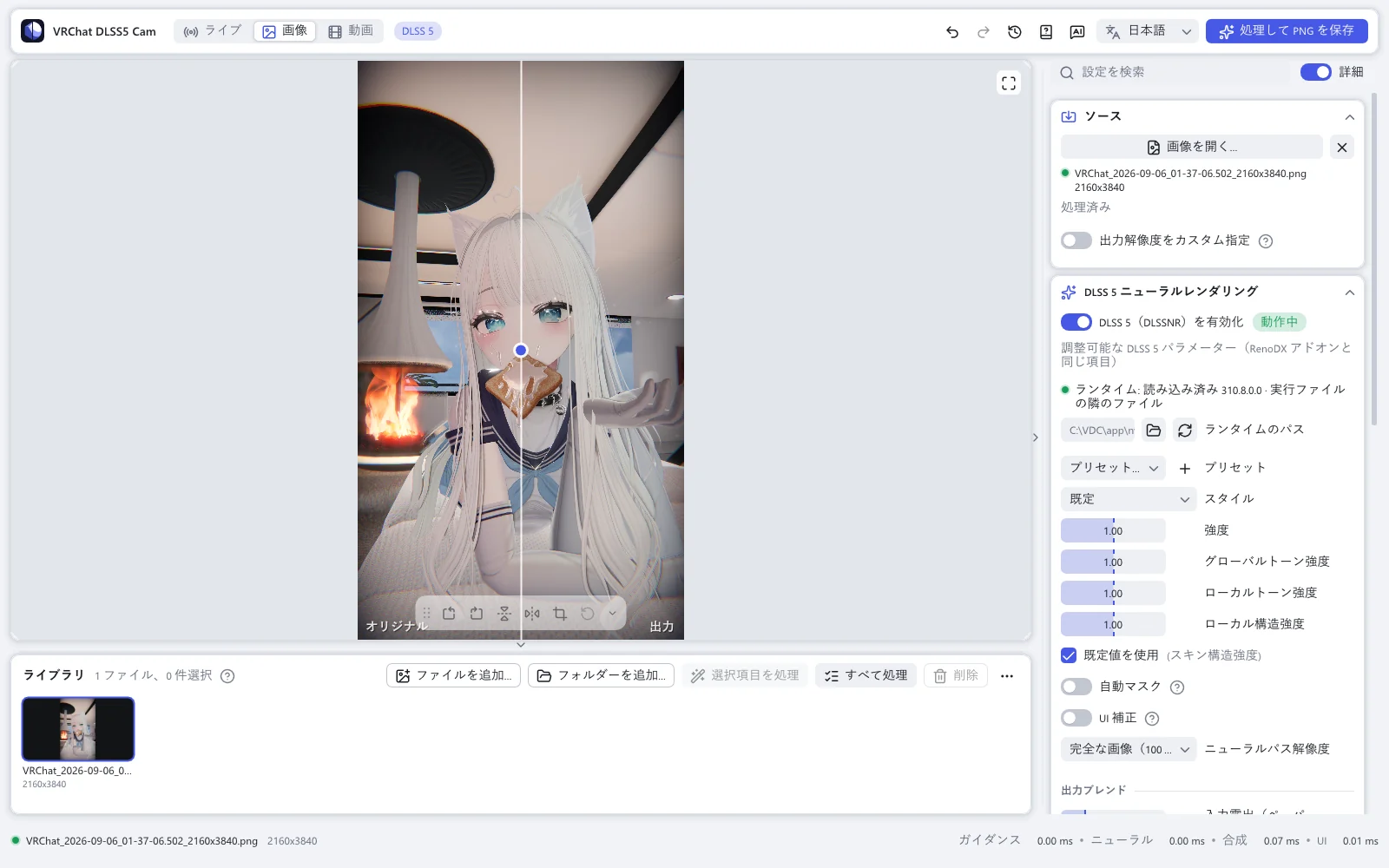
サイドバーのセクションは、上から順に ソース、DLSS 5 ニューラルレンダリング、撮影、フレームガイダンス(モーション・深度)、DLAA プリパス、表示、MCP、内部情報、情報 です。セクションのタイトルをクリックすると折りたためます。
詳細 の付いたコントロールは、サイドバー上部の 詳細 スイッチがオンのときだけ表示されます。最初はオンです。オフにすると、最初の 1 枚に必要なものだけが残ります。
ソース
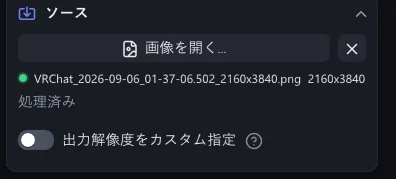
何を受け取り、どのサイズと形式で出力するかを決めます。
| 設定 | 役割 |
|---|---|
| Spout 送信元 | ライブモード:どこから映像を受け取るか。自動(VRChat) は VRChat のカメラを見つけます。更新 で送信元を探し直します。 |
| 画像を開く… · 動画を開く… | 画像モードと動画モード:ファイルを開きます。隣の ✕ でファイルを閉じます。ファイルはライブラリに残ります。 |
| 出力解像度をカスタム指定 | 元とは違うサイズで保存します。幅 と 高さ を設定し、アスペクト比を維持 で縦横の比率を保ちます。元より大きければアップスケール、小さければダウンスケールです。 |
| アップスケール方式 | 画像の拡大方法です。DLSS 超解像:NVIDIA のアップスケーラーが細部を作り直し、そのあと DLSS 5 が大きな画像を処理します。かなり遅くなり、VRAM も多く必要です。リサンプリング(Catmull-Rom):単純なフィルターです。 |
| 元動画の仕様に合わせる | 動画用。最初はオンで、結果は元の動画の形式、フレームレート、ビットレートを引き継ぎます。アニメーション GIF、APNG、WebP は、それぞれ元の形式のまま、ループ回数も保って保存されます。 |
| 保存形式 | 元動画の仕様に合わせる がオフのとき:MP4 (H.264)、MP4 (HEVC)、PNG 連番、GIF、APNG、WebP から選びます。どれを選ぶか |
| ビットレート | MP4:平均ビットレート。5〜200 Mbit/s です。40 なら 4K でも圧縮ノイズはほとんど目立ちません。 |
| 音声を保持 | MP4:音声を結果にコピーします。 |
| WebP 品質 | アニメーション WebP:50〜100。高いほど画質がよく、ファイルも大きくなります。100 はロスレスです。 |
| ハードウェアデコード | 詳細 グラフィックカードで動画をデコードします。ファイルが開けない、または色がおかしい場合はオフにしてください。 |
| ペーパーホワイト · ハイライト圧縮 | HDR(浮動小数点)の Spout 映像のときだけ:白になる値と、それより明るい値をどれだけなだらかに抑えるかです。 |
DLSS 5 ニューラルレンダリング
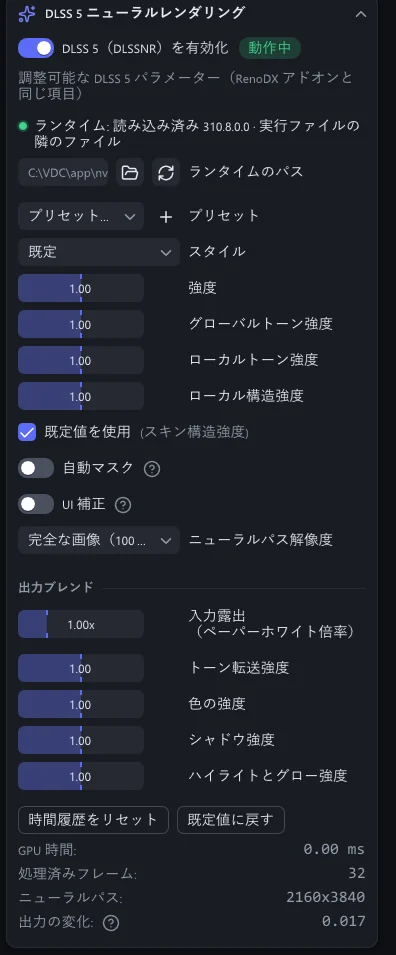
結果の見た目を決めます。
| 設定 | 役割 |
|---|---|
| DLSS 5(DLSSNR)を有効化 | DLSS 5 のオン・オフを切り替えます。動いている間、バッジに 動作中 と表示されます。オフにするとランタイムとその VRAM を解放し、オンにすると読み込み直します。 |
| 撮影時のみニューラルパスを実行 | 詳細 ライブモード用。ライブプレビューには遅すぎるカード向けです。プレビューには元の映像が表示され、カードは休みます。写真はまず新しい 16 フレームで DLSS 5 を実行してから保存します。静止画には影響しません。 |
| ランタイムのパス · 再読み込み | DLSS 5 のランタイムファイルです。空なら、お使いのカード向けに同梱されたビルドを使います。再読み込み で読み込み直します。 |
| プリセット | 保存した見た目です。+ で現在の値を保存します。プリセット |
| スタイル | 既定、ナチュラル、シネマティック から選びます。 |
| 強度 | 0〜2。1 はランタイム本来の見た目、0 は画像をそのまま残します。1 を超えるとアプリが変化を増幅し、粗も増幅されることがあります。 |
| グローバルトーン強度 | 詳細 DLSS 5 が全体の露出と色をどれだけ変えてよいか。0〜2 で、1 を超えると 強度 と同じくアプリが増幅します。 |
| ローカルトーン強度 | 詳細 局所的なコントラストと光。範囲と決まりは同じです。 |
| ローカル構造強度 | 詳細 細部と質感。範囲と決まりは同じです。 |
| スキン構造強度 | 詳細 肌の細部。既定値を使用 ではモデルに任せます。 |
| 自動マスク | 詳細 変えるべきでない領域を、ランタイムにマスクさせます。 |
| UI 補正 | 詳細 インターフェースのような平坦な領域が変わらないように守ります。 |
| ニューラルパス解像度 | 詳細 完全な画像(100 %)、長辺 1440 px まで のような上限、画像の 50 % のような割合から選びます。パスを小さくするとカードの負担は減ります。その変化はフルサイズの画像に加えられ、いちばん細かい部分は失われます。 |
| 入力露出(ペーパーホワイト倍率) | 詳細 出力ブレンド。0.25〜4 倍。ネットワークに渡す画像だけを明るく、または暗くします。結果は元の明るさを保ちます。入力が明るいほど、光の描き直しは穏やかになります。 |
| トーン転送強度 | 詳細 出力ブレンド。明るさの変化をどれだけ結果に反映するか。0 で元のまま、1 で描画どおり、2 で誇張します。 |
| 色の強度 | 詳細 出力ブレンド。色(色相と彩度)について同じことをします。 |
| シャドウ強度 | 詳細 出力ブレンド。暗くする変化(影と輪郭)について同じことをします。 |
| ハイライトとグロー強度 | 詳細 出力ブレンド。明るくする変化(ハイライト、反射、グロー)について同じことをします。 |
| 時間履歴をリセット | DLSS 5 が覚えている過去のフレームの情報を消します。 |
| 既定値に戻す | DLSS 5 の値を最初の状態に戻します。 |
| GPU 時間 · 処理済みフレーム · ニューラルパス · 出力の変化 | 詳細 計測値の表示です。出力の変化 は DLSS 5 が画像をどれだけ変えたかを示します。ランタイムが成功を報告したのに黒い画像や変化のない画像が返ってきた場合は、アプリが警告します。 |
撮影
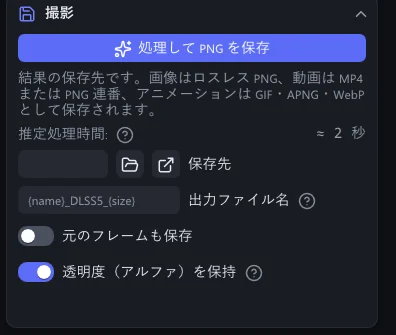
結果の保存先と名前の付け方を決めます。
| 設定 | 役割 |
|---|---|
| 撮影 · 処理して PNG を保存 · 処理して動画を保存 | 保存します。ボタンの名前はモードによって変わります。 |
| 推定処理時間 | 画像と動画:このカードで保存にかかるおおよその時間です。処理するたびに正確になります。 |
| 保存先 | すべての保存先です。空なら Pictures\VRChat DLSS5 Cam です。参照… でフォルダーを選び、開く で表示します。 |
| ファイル名 · 出力ファイル名 | 名前のテンプレートです。前者はライブの写真用、後者は画像と動画用です。使える言葉 |
| 元のフレームも保存 | DLSS 5 をかける前の、届いたままの画像も保存します。 |
| 透明度(アルファ)を保持 | 詳細 透明な背景を残します。最初はオンです。 |
| グローバルホットキー | ライブモード:VRChat が前面にあるときに写真を保存するキーです。最初は Ctrl+Alt+P です。Ctrl、Alt、Shift、Win にチェックを入れ、キー を選びます。 |
| 自動撮影の間隔(秒) | ライブモード:この間隔で写真を保存します。0 = オフ です。 |
フレームガイダンス(モーション・深度)
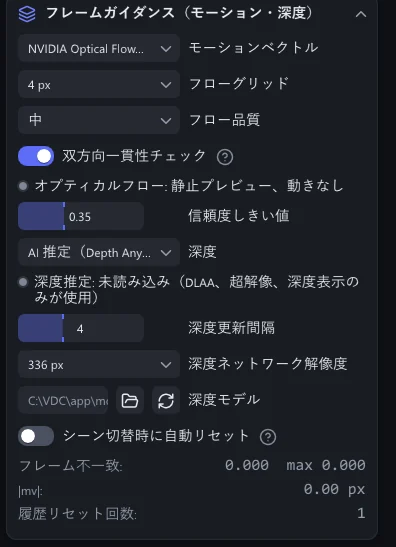
詳細 セクション全体。DLSS 5 に伝える動きの情報と、DLAA、超解像、深度表示が使う深度を決めます。仕組み
| 設定 | 役割 |
|---|---|
| モーションベクトル | NVIDIA Optical Flow(ハードウェア・推奨)、FSR オプティカルフロー(コンピュート・全カード)、GPU ブロックマッチング(内蔵)、なし(ゼロ) から選びます。 |
| フローグリッド · フロー品質 | NVIDIA Optical Flow:ベクトルの間隔と、エンジンの速度設定です。4 px がいちばん速く、2 px と 1 px は細かいものの 4K ではかなり遅くなります。 |
| 探索半径 | FSR オプティカルフローとブロックマッチング:どこまで探すか。大きいほど速い動きを追えますが、時間がかかります。 |
| 双方向一貫性チェック | 逆方向の動きも測り、2 つの方向が食い違う場所ではベクトルを信用しすぎないようにします。おすすめです。 |
| 信頼度しきい値 | 信頼度がこの値より低いベクトルは弱められます。 |
| 深度 | AI 推定(Depth Anything V2)、フラット、グラデーション(代替)、ゼロ から選びます。DLSS 5 は深度を読みません。ネットワークが読み込まれるのは、DLAA、超解像、深度表示が必要とするときだけです。 |
| 深度更新間隔 | 深度ネットワークを N フレームごとに実行します。その間の深度は動きに合わせて追従します。 |
| 深度ネットワーク解像度 | 深度ネットワークに渡す画像の長辺です。大きいほど輪郭が細かくなり、遅くなります。 |
| 深度モデル | モデルファイルです。空なら同梱のものを使います。 |
| シーン切替時に自動リセット | 画像が大きく変わったときに時間履歴を消します。最初はオフです。DLSS 5 は自分で回復し、リセットのたびに映像が飛んで見えるためです。 |
| 切替しきい値 | どれだけの変化をシーンの切り替わりとみなすかです。 |
DLAA プリパス
詳細 セクション全体。
| 設定 | 役割 |
|---|---|
| ニューラルレンダリングの前に DLSS DLAA を実行 | DLSS 5 の前に、画像本来のサイズで NVIDIA のアンチエイリアスをかけます。輪郭がなめらかになり、そのぶん GPU 時間がかかります。GeForce 専用で、最初はオフです。DLSS 超解像を使っている間は、このパスはすでに超解像に含まれています。 |
| DLSS プリセット | DLSS モデルの文字です。既定は K です。 |
表示
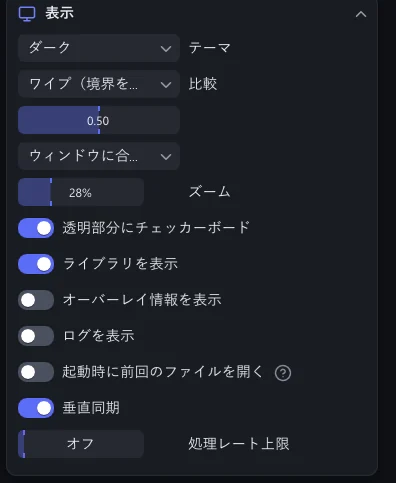
ウィンドウでの見せ方を決めます。どれも保存されるファイルには影響しません。
| 設定 | 役割 |
|---|---|
| テーマ | システム は Windows の設定に合わせます。ダーク か ライト も選べます。 |
| 比較 | DLSS 5 出力、オリジナル、ワイプ(境界をドラッグ)、モーションベクトル、深度 から選びます。 |
| ウィンドウに合わせる · 1:1 ピクセル | 画像全体をウィンドウに収めるか、画像の 1 ピクセルを画面の 1 ピクセルで表示するかです。 |
| ズーム | 表示倍率です。画像の上でマウスホイールを回すとポインターの位置を中心に拡大縮小し、ドラッグで移動、ダブルクリックで全体表示に戻ります。 |
| 透明部分にチェッカーボード | 透明な部分をチェッカーボード模様で表示します。 |
| ライブラリを表示 | 画像の下にライブラリを表示します。 |
| オーバーレイ情報を表示 | サイズや状態を画像の上に表示します。 |
| ログを表示 | アプリのログをウィンドウ内に表示します。 |
| 起動時に前回のファイルを開く | 前回のセッションのファイルをもう一度開きます。最初はオフです。 |
| 垂直同期 | 詳細 画面の更新に合わせてウィンドウを描画します。 |
| 処理レート上限 | 詳細 ライブモード:1 秒あたりに処理するフレーム数の上限です。最初は オフ(すべてのフレーム) です。カードに余力を残し、VRChat に回せます。 |
MCP
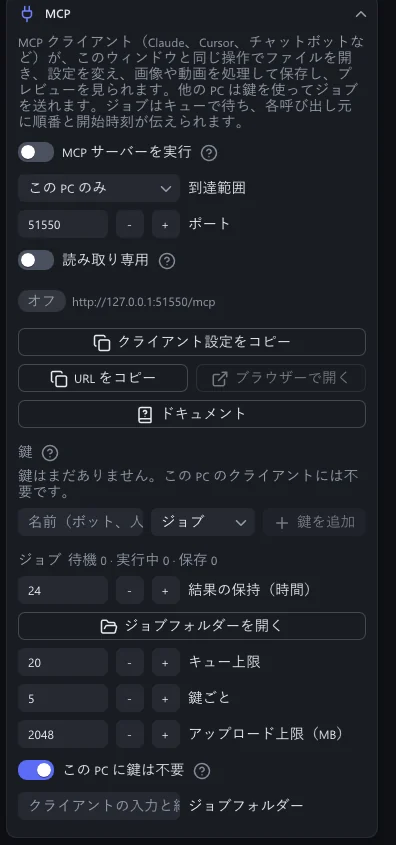
MCP クライアントや別の PC のプログラムから、アプリを操作できるようにします。最初はオフです。MCP
| 設定 | 役割 |
|---|---|
| MCP サーバーを実行 | アプリが動いている間、サーバーを起動しておきます。 |
| 到達範囲 | この PC のみ、またはクライアントごとに鍵を使う ローカルネットワーク です。 |
| ポート · 読み取り専用 | TCP ポートと、クライアントに閲覧だけを許すかどうかです。 |
| 鍵 · ジョブ | 別の PC が使う鍵と、それらのジョブの順番待ちの列です。 |
内部情報
詳細 セクション全体。
| 設定 | 役割 |
|---|---|
| GPU 処理時間 | 各パスがカード上でかかる時間です。変換、ガイダンス、オプティカルフロー、DLAA、ニューラルパス、合成、インターフェースの時間がわかります。 |
情報
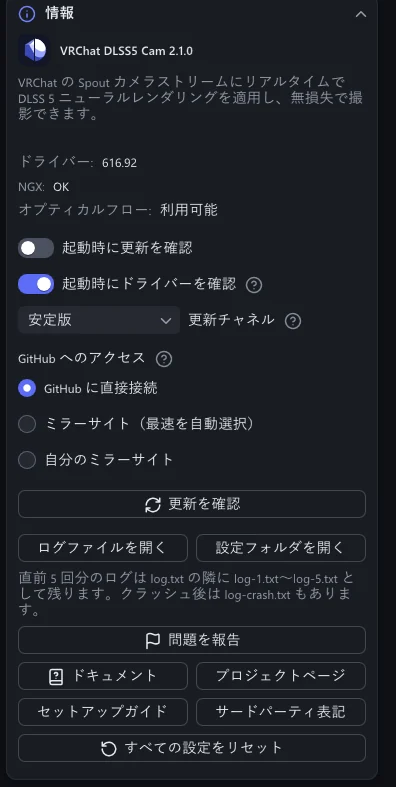
バージョン、アップデート、ヘルプです。
| 設定 | 役割 |
|---|---|
| 起動時に更新を確認 | 起動するたびに新しいバージョンを探します。最初はオンです。アップデート |
| 起動時にドライバーを確認 | GeForce ドライバーが DLSS 5 に必要なバージョン(616.56)より古いと、起動時に知らせます。最初はオンです。 |
| 更新チャネル | 安定版 または プレリリース版 です。 |
| GitHub へのアクセス | GitHub に直接接続、ミラーサイト(最速を自動選択)、自分のミラーサイト から選びます。サイトを測定 で各サイトをテストします。 |
| 更新を確認 | すぐに確認します。 |
| ログファイルを開く · 設定フォルダを開く | 今回のセッションのログと、設定、プリセット、過去のログが入ったフォルダーを開きます。 |
| 問題を報告 | GitHub の Issue フォームを、アプリのバージョンとお使いのグラフィックカードを記入した状態で開きます。 |
| ドキュメント · プロジェクトページ | このドキュメントと、GitHub のプロジェクトを開きます。 |
| セットアップガイド | 初回起動時のガイドをもう一度表示します。 |
| サードパーティ表記 | アプリが使っている部品のライセンスです。 |
| すべての設定をリセット | すべての設定を最初の状態に戻します。実行の前に確認があります。 |
| Radeon 版を入手… · GeForce 版を入手… | もう一方のメーカーのカードでアプリが動いているときに表示されます。対応する版をダウンロードして切り替えます。設定とライブラリは残ります。 |
設定は %LOCALAPPDATA%\VRChatDLSS5Cam\settings.ini に保存されます。アプリ自身のフォルダー