
リファレンス
Radeon カード
Radeon 版と DLSS-NR-on-AMD を使って、AMD Radeon RX 7000 / 9000 で DLSS 5 を動かします。
DLSS 5 は NVIDIA の技術なので、Radeon カードで使うには助けが必要です。それが DLSS-NR-on-AMD で、DLSS 5 ニューラルレンダリングを AMD のカードで動かす別のプロジェクトです。このアプリの Radeon 版 はそのために作られていて、求めに応じて DLSS-NR-on-AMD をダウンロードし、インストールします。
必要なもの
- Windows 11。
- AMD Radeon RX 7000 または RX 9000 のカード。
- AMD Software: Adrenalin Edition 26.1.1 以降。
これは DLSS-NR-on-AMD の動作要件です。最新の要件はそのリリースページで確認できます。それより古い Radeon でも、アプリはビューアーと録画ツールとしては動きますが、画像は変化しないまま返ってきます。
インストール
ダウンロード から
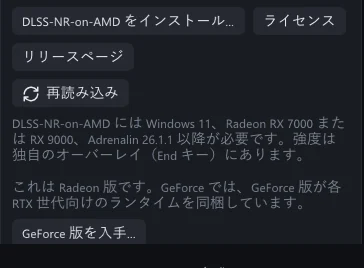
VRChatDLSS5Cam-win64-amd.zipをダウンロードし、インストール と同じように展開します。すでに GeForce 版をお持ちなら、Radeon カード上で Radeon 版を入手… ボタンを押すと、ファイルを入れ替えてくれます。VRChatDLSS5Cam.exeを起動します。スタートカードと DLSS 5 ニューラルレンダリング セクションに、DLSS-NR-on-AMD をインストール… ボタンが表示されます。
隣の ライセンス をクリックして、内容を読みます。DLSS-NR-on-AMD は個人的・非商用の利用に限り無料で、再配布と改変は禁じられています。
DLSS-NR-on-AMD をインストール… をクリックして始めます。
アプリがそのプロジェクト自身のリリースページからインストーラーをダウンロードし、バックグラウンドで実行します。終わるとアプリが自動で再起動します。
DLSS 5 ニューラルレンダリング セクションを確認します。
DLSS-NR-on-AMD が 読み込み済み と表示され、DLSS 5(DLSSNR)を有効化 の隣のバッジに 動作中 と表示されます。
フォルダーに管理者権限が必要な場合や、カードが対応していない場合は、インストーラーが自分のウィンドウを開くので、そのメッセージを読めます。
違うところ
- 見た目は DLSS-NR-on-AMD のオーバーレイで決めます。 アプリで End を押すとオーバーレイが開きます。そこでプリセット、スタイル、1 までの強度を設定します。アプリ側の プリセット、スタイル、1 までの強度は渡されません。オーバーレイの Mode は inline のままにしてください。保存する画像に必要です。
- アプリのこれらのコントロールは引き続き使えます: 出力ブレンド、1 を超える強度、ニューラルパス解像度。
- 処理が遅くなります。 各フレームがネットワークの処理を待つため、大きなライブ映像では 1 秒あたり数フレームしか出ません。長辺 1440 px まで のような上限と 処理レート上限 を使うと、ライブ映像がなめらかになります。保存する画像や動画の仕上がりは同じで、時間がかかるだけです。
- 動きは FSR オプティカルフローから求めます。 ハードウェアのオプティカルフローは GeForce カードのものなので、アプリ独自の FSR オプティカルフローがその代わりを務めます。
- CPU コアが 1 つ使われ続けます。 最初の DLSS 5 フレームからアプリを閉じるまでです。これは DLSS-NR-on-AMD のスレッドで、アプリからは止められません。
アップデートと削除
DLSS 5 ニューラルレンダリング セクションには、インストール済みの DLSS-NR-on-AMD と最新版が並んで表示されます。新しい版が出ると、ボタンがそのバージョン付きで … に更新 に変わります。インストーラーを再実行… ボタンはインストーラーのウィンドウを開きます。そこで U を押すと更新、R を押すと削除できます。
アプリ自体は通常どおり更新されます。アップデート