
레퍼런스
Radeon 카드
Radeon 에디션과 DLSS-NR-on-AMD로 AMD Radeon RX 7000이나 9000에서 DLSS 5를 실행합니다.
DLSS 5는 NVIDIA의 기술이라서 Radeon 카드에서 쓰려면 도움이 필요합니다. DLSS-NR-on-AMD는 DLSS 5 뉴럴 렌더링을 AMD 카드에서 동작시키는 별도 프로젝트입니다. 이 앱의 Radeon 에디션은 이 프로젝트에 맞춰 만들어졌으며, 요청하면 이를 내려받아 설치합니다.
필요한 것
- Windows 11.
- AMD Radeon RX 7000 또는 RX 9000 카드.
- AMD Software: Adrenalin Edition 26.1.1 이상.
이것은 DLSS-NR-on-AMD의 요구 사항이며, 최신 요구 사항은 그 프로젝트의 릴리스 페이지에 있습니다. 더 오래된 Radeon에서도 앱은 뷰어와 녹화 도구로 실행되지만, 이미지는 바뀌지 않은 채로 돌아옵니다.
설치
다운로드 섹션에서
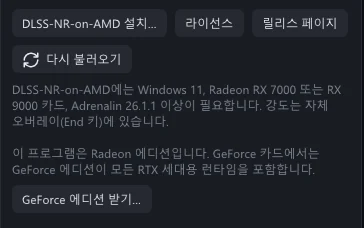
VRChatDLSS5Cam-win64-amd.zip을 내려받아 설치에서처럼 압축을 풉니다. 이미 GeForce 에디션이 있나요? Radeon 카드에서는 GeForce 에디션의 Radeon 에디션 받기… 버튼이 파일을 바꿔 줍니다.VRChatDLSS5Cam.exe를 실행합니다.시작 카드와 DLSS 5 뉴럴 렌더링 섹션에 DLSS-NR-on-AMD 설치… 버튼이 나타납니다.
옆의 라이선스를 클릭해 읽어 보세요. DLSS-NR-on-AMD는 개인·비상업 용도로는 무료이며, 재배포하거나 수정할 수 없습니다.
DLSS-NR-on-AMD 설치…를 클릭해 시작합니다.
앱이 그 프로젝트 자체의 릴리스 페이지에서 설치 프로그램을 내려받아 백그라운드에서 실행합니다. 끝나면 앱이 스스로 다시 시작합니다.
DLSS 5 뉴럴 렌더링 섹션을 확인합니다.
DLSS-NR-on-AMD가 로드됨으로 표시되고, DLSS 5(DLSSNR) 사용 옆의 배지에 동작 중이 표시됩니다.
폴더에 관리자 권한이 필요하거나 카드가 지원되지 않으면, 설치 프로그램이 자체 창을 열어 메시지를 보여 줍니다.
무엇이 다른가요
- 느낌은 DLSS-NR-on-AMD의 오버레이에서 정합니다. 앱에서 End를 누르면 오버레이가 열립니다. 여기서 그 프로젝트의 프리셋, 스타일, 1까지의 강도를 정합니다. 앱 자체의 프리셋, 스타일, 1까지의 강도는 전달되지 않습니다. 오버레이의 Mode는 inline으로 두세요. 저장되는 이미지에 필요합니다.
- 앱의 다음 컨트롤은 그대로 동작합니다: 출력 블렌드, 1을 넘는 강도, 뉴럴 패스 해상도.
- 더 느립니다. 네트워크가 실행되는 동안 각 프레임이 그 완료를 기다리므로, 큰 실시간 화면은 초당 몇 프레임밖에 나오지 않습니다. 긴 변 최대 1440 px 같은 상한과 처리 속도 상한으로 실시간 화면을 부드럽게 유지할 수 있습니다. 저장되는 이미지와 동영상의 결과는 같고, 시간만 더 걸립니다.
- 모션은 FSR 옵티컬 플로우에서 옵니다. 하드웨어 옵티컬 플로우는 GeForce 카드의 기능이므로, 앱 자체의 FSR 옵티컬 플로우가 그 자리를 대신합니다.
- CPU 코어 하나가 계속 사용됩니다. 첫 DLSS 5 프레임부터 앱을 닫을 때까지 이어집니다. DLSS-NR-on-AMD의 스레드이며, 앱이 멈출 수 없습니다.
업데이트와 제거
DLSS 5 뉴럴 렌더링 섹션에는 설치된 DLSS-NR-on-AMD와 최신 버전이 나란히 표시됩니다. 새 버전이 나오면 버튼이 그 버전과 함께 …(으)로 업데이트로 바뀝니다. 설치 프로그램 다시 실행… 버튼은 설치 프로그램의 창을 엽니다. 그 창에서 U를 누르면 업데이트되고, R을 누르면 제거됩니다.
앱 자체는 평소처럼 업데이트됩니다. 업데이트