
가이드 · 7 / 8 단계
파일 저장 위치
저장 폴더와 파일 이름을 정하고, 투명도를 유지하고, 앱 자체의 파일을 찾습니다.
앱이 저장하는 파일은 모두 한 폴더에 들어갑니다. 실시간 카메라로 찍은 사진도, 처리한 이미지와 동영상도 마찬가지입니다. 처음에는 사용자 폴더의 Pictures\VRChat DLSS5 Cam입니다.
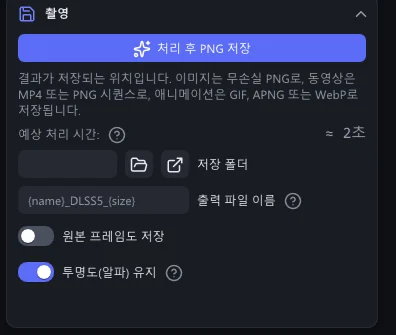
다른 폴더 고르기
촬영을 엽니다. 저장 폴더 옆의 폴더 버튼(찾아보기…)을 클릭하고 폴더를 고릅니다.
상자에 새 폴더가 표시됩니다. 다음 파일부터 그 폴더에 저장됩니다.
그 옆의 버튼(열기)은 탐색기에서 폴더를 보여 줍니다. 상자를 비우면 Pictures\VRChat DLSS5 Cam으로 돌아갑니다.
파일 이름
이름은 템플릿으로 만들어집니다. 이미지 모드와 동영상 모드에서는 상자 이름이 출력 파일 이름이고, 라이브 모드에서는 파일 이름입니다. 앱은 다음 단어를 채워 넣습니다.
| 단어 | 바뀌는 값 |
|---|---|
{name} | 소스 파일의 이름. 실시간 사진이면 VRChat. |
{date} | 2026-09-14 같은 날짜. |
{time} | 12-34-56.123 같은 시각. |
{size} | 1920x1080 같은 저장 크기. |
{width}, {height} | 저장되는 너비와 높이. |
{insize}, {inwidth}, {inheight} | 소스의 같은 값. |
그 밖의 글자는 입력한 그대로 남습니다. 같은 이름이 이미 있으면 앱이 _2, _3처럼 번호를 붙이므로 어떤 파일도 덮어쓰지 않습니다. 상자가 비어 있으면 기본값을 씁니다.
| 저장하는 경우 | 기본 템플릿 |
|---|---|
| 실시간 카메라 | VRChat_DLSS5_{date}_{time}_{size} |
| 이미지와 동영상 | {name}_DLSS5_{size} |
그 밖의 옵션
- 원본 프레임도 저장: DLSS 5를 적용하기 전, 들어온 그대로의 이미지도 저장합니다.
- 투명도(알파) 유지: 투명한 배경을 유지합니다. 예를 들어 VRChat이 투명도를 포함해 스트리밍할 때 씁니다. 처음에는 켜져 있으며, 고급이 켜져 있을 때 표시됩니다.
- 전역 단축키(라이브 모드): VRChat이 앞에 있을 때 사진을 저장하는 키입니다. 처음에는 Ctrl+Alt+P입니다.
- 자동 촬영 간격(초)(라이브 모드): 이 간격으로 사진을 저장합니다. 0 = 끔.
앱 자체의 폴더
압축을 푼 폴더
원하는 위치 어디든(예: 문서)
VRChatDLSS5Cam-win64\
VRChatDLSS5Cam.exe프로그램: 더블클릭해 실행runtimes\DLSS 5 런타임. RTX 50용 빌드와 RTX 40 / 30 / 20용 빌드models\깊이 네트워크licenses\라이선스 전문docs\README 파일과 이 문서README.md전체 레퍼런스
설정 폴더
프로그램이 사용자 프로필 안에 만듭니다
%LOCALAPPDATA%\VRChatDLSS5Cam\
settings.ini모든 설정presets.txt내 프리셋log.txt, log-1.txt … log-5.txt이번 세션과 그 전 다섯 세션의 로그log-crash.txt, crash.txt충돌한 뒤에만 생깁니다
내 이미지
다른 폴더를 고르지 않으면 저장한 파일이 들어가는 곳
Pictures\VRChat DLSS5 Cam\
*.png, *.mp4, *.webp …촬영한 사진, 이미지, 동영상
정보 → 설정 폴더 열기는 설정 폴더를, 로그 파일 열기는 로그를 엽니다.
AI Q&A를 한 번 연 뒤에는 설정 폴더에 패널의 쿠키와 저장 데이터가 든 webview2 폴더도 생깁니다.