
指南 · 第 7 步,共 8 步
文件保存位置
选择文件夹和文件名,保留透明度,以及找到程序自己的文件。
程序保存的所有内容都放在同一个文件夹里:实时相机拍的照片,以及处理过的图片和视频。默认是用户文件夹中的 图片\VRChat DLSS5 Cam。
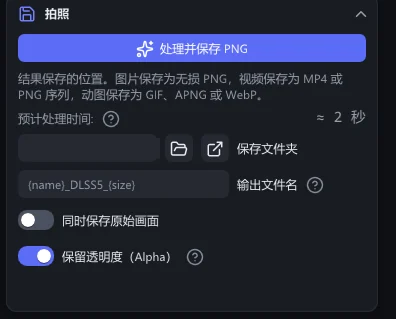
换一个文件夹
打开拍照分节。点击保存文件夹旁边的文件夹按钮(浏览…),选择一个文件夹。
输入框显示新的文件夹,下一个文件就会保存到那里。
旁边的按钮(打开)会在资源管理器中显示这个文件夹。清空输入框,就会回到 图片\VRChat DLSS5 Cam。
文件名
文件名由模板生成。在图片和视频模式下,这个输入框叫输出文件名;在实时模式下叫文件名。程序会替换下面这些词:
| 词 | 替换为 |
|---|---|
{name} | 源文件的名称;实时拍照时为 VRChat。 |
{date} | 日期,例如 2026-09-14。 |
{time} | 时刻,例如 12-34-56.123。 |
{size} | 保存的尺寸,例如 1920x1080。 |
{width}、{height} | 保存的宽度和高度。 |
{insize}、{inwidth}、{inheight} | 源文件的对应数值。 |
其他文字都按你输入的原样保留。文件名已被占用时,程序会加上 _2、_3 等,所以绝不会覆盖已有的文件。输入框为空时使用默认模板:
| 保存来源 | 默认模板 |
|---|---|
| 实时相机 | VRChat_DLSS5_{date}_{time}_{size} |
| 图片和视频 | {name}_DLSS5_{size} |
更多选项
- 同时保存原始画面:同时保存传入时的画面,也就是 DLSS 5 处理之前的样子。
- 保留透明度(Alpha):保留透明背景,例如 VRChat 以透明背景串流时。默认打开。在高级打开时显示。
- 全局热键(实时模式):VRChat 在前台时用来拍照的按键。默认为 Ctrl+Alt+P。
- 自动拍照间隔(秒)(实时模式):按这个间隔拍照。0 = 关闭。
程序自己的文件夹
你解压出来的文件夹
放在哪里都可以,例如“文档”
VRChatDLSS5Cam-win64\
VRChatDLSS5Cam.exe程序本身:双击启动runtimes\DLSS 5 运行库,RTX 50 一份,RTX 40 / 30 / 20 一份models\深度网络licenses\许可文本docs\README 文件和这些文档README.md完整的参考说明
设置文件夹
由程序创建,位于你的用户文件夹中
%LOCALAPPDATA%\VRChatDLSS5Cam\
settings.ini所有设置presets.txt你的预设log.txt, log-1.txt … log-5.txt本次运行的日志,以及之前五次运行的日志log-crash.txt, crash.txt只在崩溃后出现
你的图片
文件的保存位置,除非你选了别的文件夹
Pictures\VRChat DLSS5 Cam\
*.png, *.mp4, *.webp …照片、图片、视频
关于 → 打开设置文件夹会打开设置文件夹,打开日志文件会打开日志。
打开过 AI 问答之后,设置文件夹中还会多出一个 webview2 文件夹,里面是面板的 Cookie 和存储数据。