VRChat DLSS5 Cam文档
下载

指南 · 第 6 步,共 8 步

预设与撤销

把喜欢的效果起个名字保存下来,并能一步步退回每一次更改。

本页内容

把效果保存为预设

预设以一个名称保存 DLSS 5 的效果:风格、强度、色调与结构强度、自动遮罩和 UI 校正、输出混合,以及神经渲染分辨率。

  1. 调出你喜欢的效果。

  2. 在 DLSS 5 神经渲染中,点击预设旁边的 +。

  3. 输入名称,点击保存。

    名称显示在预设框中。

用已有的名称保存,会覆盖那个预设。
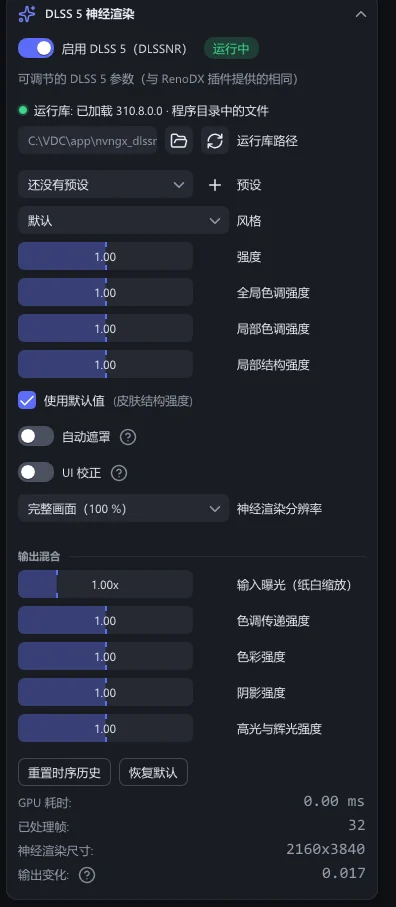
打开“高级”时的“DLSS 5 神经渲染”分节:带“运行中”标记的“启用 DLSS 5(DLSSNR)”、“运行库路径”“预设”“风格”、四个强度滑块、“输出混合”和各项读数打开“高级”时的“DLSS 5 神经渲染”分节:带“运行中”标记的“启用 DLSS 5(DLSSNR)”、“运行库路径”“预设”“风格”、四个强度滑块、“输出混合”和各项读数
DLSS 5 分节。“预设”是带 + 按钮的那一行。

使用、修改、删除

  • 打开预设框,点击一个名称即可应用。
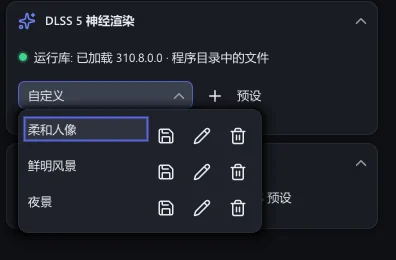
  • 每一行有三个按钮:用当前参数覆盖、重命名、删除。
  • 应用预设后再改动任何数值,框中会显示自定义。
打开的“预设”框:三个已保存的预设排成列表,每个都带覆盖、重命名和删除按钮,还有用于保存新预设的 + 按钮打开的“预设”框:三个已保存的预设排成列表,每个都带覆盖、重命名和删除按钮,还有用于保存新预设的 + 按钮
“预设”列表。每一行都有覆盖、重命名和删除按钮。

预设保存在设置文件夹的 presets.txt 中。设置文件夹在哪里

撤销与重做

对设置的每一次更改,以及在素材库中添加或移除的每一个文件,都可以撤销。

  • Ctrl+Z 撤销。Ctrl+Y 或 Ctrl+Shift+Z 重做。
  • 顶栏的两个箭头作用相同。
  • 箭头旁边的时钟按钮会打开历史记录:每一次更改都列在其中,例如 强度:1.2 或 添加 photo.png。点击某一条,就能回到那一步。在你做出新的更改之前,后面的步骤都会保留。
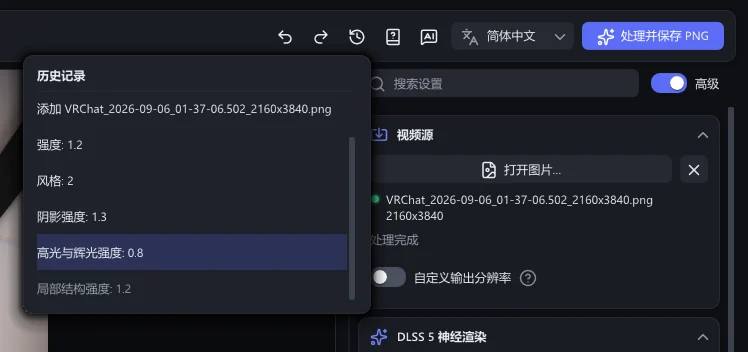
顶栏下方的“历史记录”面板:到目前为止的更改排成列表,当前步骤有标记,已撤销的步骤显示在它后面顶栏下方的“历史记录”面板:到目前为止的更改排成列表,当前步骤有标记,已撤销的步骤显示在它后面
“历史记录”面板。当前所在的步骤有标记;在做出新的更改之前,后面的步骤都会保留。

程序最多保留 100 步。