
参考
MCP
让 MCP 客户端、脚本或聊天机器人操作本程序,可以在本机,也可以从另一台电脑。
MCP(Model Context Protocol,模型上下文协议)是一个开放标准,让一个程序能够使用另一个程序。借助它,Claude Desktop、Claude Code 或 Cursor 等 MCP 客户端可以打开图片和视频、修改设置、处理素材库、保存照片、查看预览,所用的操作和窗口中的完全相同。
客户端做的一切都会显示在窗口中,可以用 Ctrl+Z 撤销,也会像手动做的更改一样被保存。
本页介绍基础用法。所有工具和规则见 GitHub 上的 docs/MCP.md(英文)。
默认就很安全
- 在你打开之前,服务器一直是关闭的。
- 打开后,它只监听本机(
127.0.0.1),绝不会主动连接任何地方。只有当客户端发来的任务用网址代替文件时,它才会从网上下载。 - 它会拒绝来自网页的请求。
- 只读让客户端只能查看,不能做任何更改。
连接本机上的客户端
在侧栏中打开 MCP,然后打开运行 MCP 服务器。
状态行显示地址,默认为
http://127.0.0.1:51550/mcp。点击复制客户端配置。
把它粘贴到 MCP 客户端的配置中,然后重启客户端。在 Claude Desktop 中:Settings → Developer → Edit Config。在 Cursor 中:Settings → MCP → Add new server。
这段配置会以 --mcp 启动程序。这是一个桥接:它转发客户端的消息,并在程序没有运行时启动程序:
{
  "mcpServers": {
    "vrchat-dlss5-cam": {
      "command": "C:\\Path\\To\\VRChatDLSS5Cam.exe",
      "args": ["--mcp"]
    }
  }
}
可以填写 URL 的客户端,会直接连接正在运行的程序。在 Claude Code 中:
claude mcp add --transport http vrchat-dlss5-cam http://127.0.0.1:51550/mcp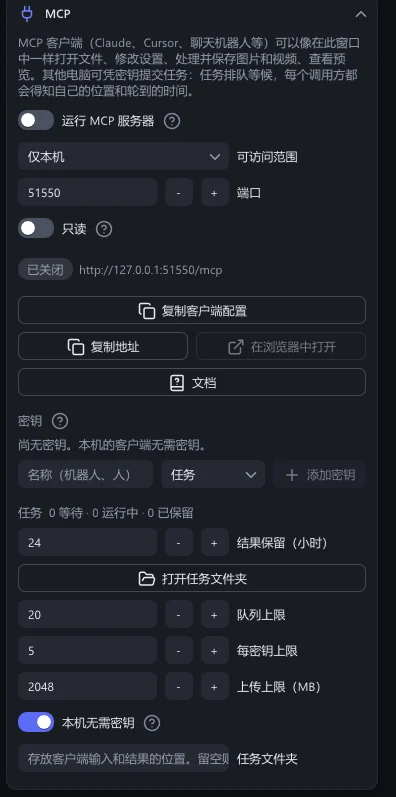
让其他电脑把活交给它
一台显卡强的电脑,可以同时为好几台别的电脑服务:聊天机器人、脚本或另一台电脑上的客户端发来图片或视频,在队列中等待,然后取回结果。
把可访问范围设为局域网,然后点击允许通过 Windows 防火墙,并在管理员权限提示中确认。
在密钥下输入客户端的名称,选择角色任务,点击添加密钥。
密钥已复制到剪贴板。把它交给那个客户端,而且只交给它。
把状态行下方显示的地址告诉客户端,例如
http://192.168.1.20:51550/mcp。
| 角色 | 可以做什么 |
|---|---|
| 只看 | 查看:状态、设置、日志、预览、素材库。 |
| 任务 | 发送文件,跟踪并取回自己的任务。除此之外什么都不能做。 |
| 管理 | 窗口能做的一切。 |
任务一次只运行一个,并且排在你在窗口中的操作之后。分节中的任务显示有多少任务在等待和运行;结果保留(小时)决定已完成的文件为客户端保留多久。