
指南 · 第 2 步,共 8 步
第一张图片
打开一张照片,与 DLSS 5 的结果对比,然后保存。不需要运行 VRChat。
最简单的起点是一张你已经有的照片,比如 VRChat 自己的 图片\VRChat 文件夹里的照片。
打开图片
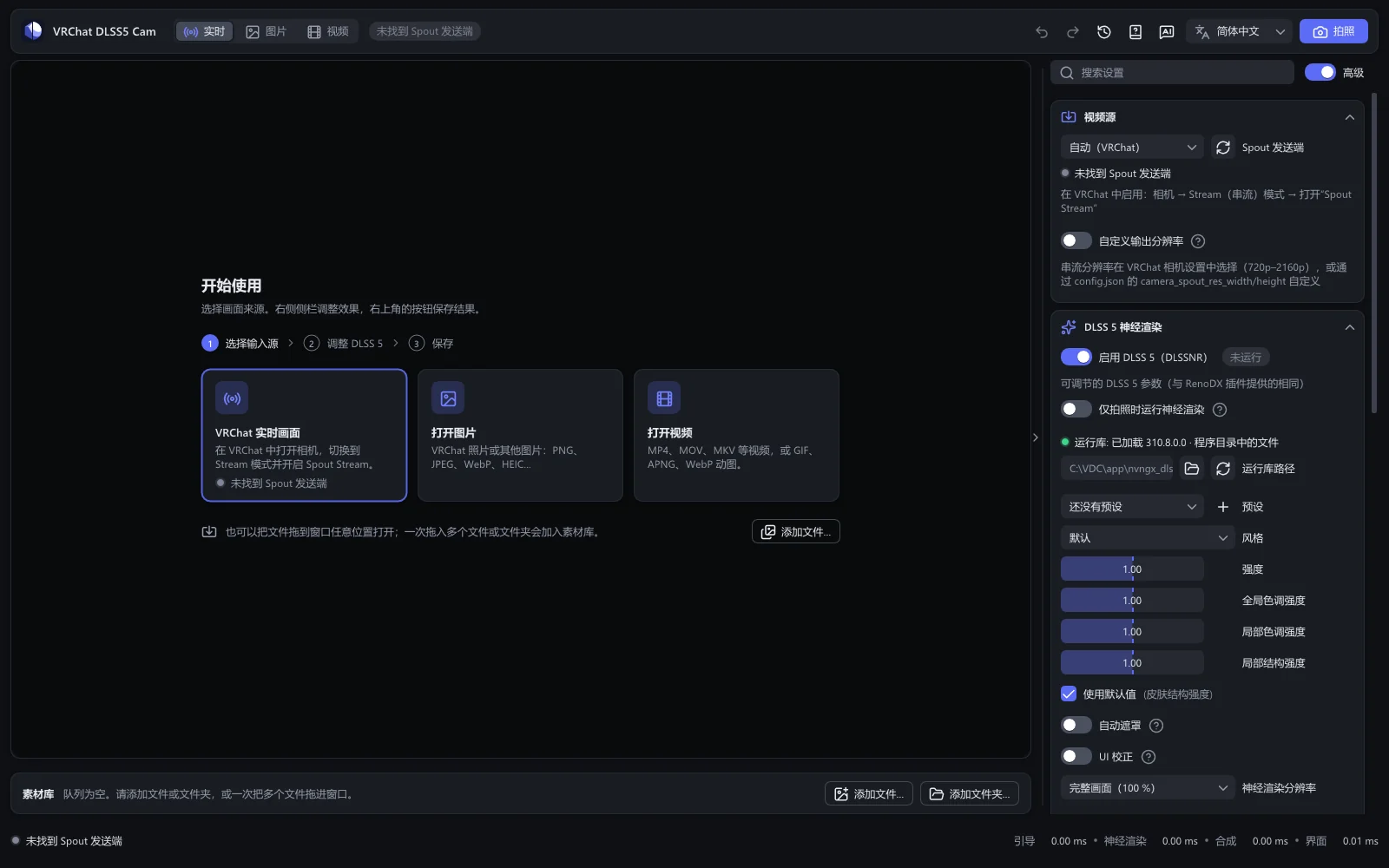
启动程序。
开始使用页面占满画面区域。
点击打开图片并选择文件。支持 PNG、JPEG、BMP、TIFF、WebP 和 HEIC。也可以直接把文件拖到窗口上。
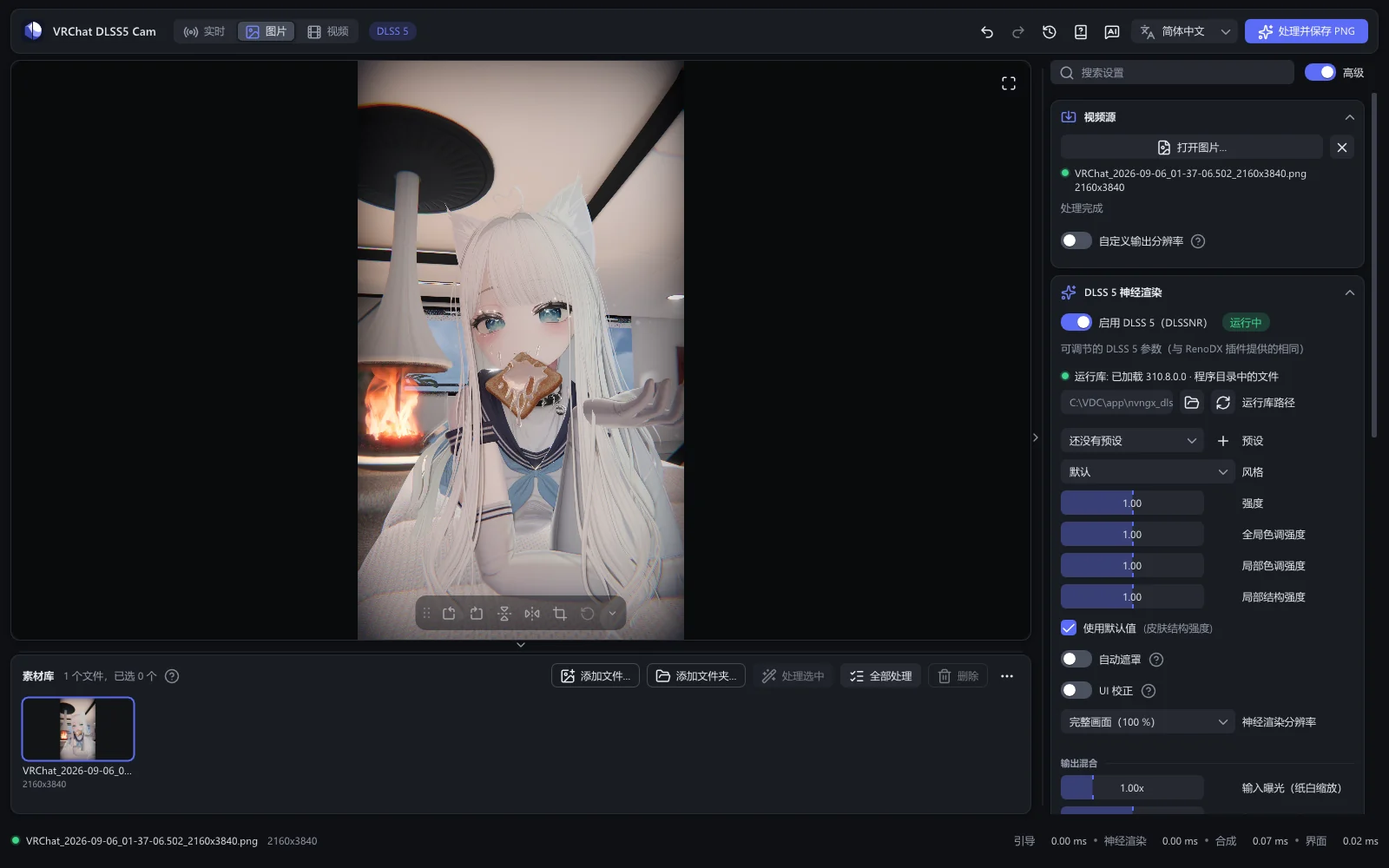
照片随即出现。片刻之后,DLSS 5 神经渲染分节显示运行中,顶栏出现 DLSS 5 标记。
静态图片会反复经过 DLSS 5 好几次,直到结果稳定下来。这需要一两秒。
对比
一开始,画面区域只显示 DLSS 5 输出,也就是经 DLSS 5 重新渲染后的照片:
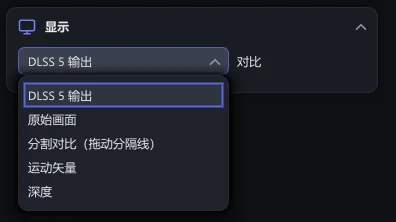
要同时看到原始画面,就切换到分割对比视图:
在侧栏中找到显示分节。最快的方法是在侧栏顶部的搜索设置框中输入
对比。打开对比列表,选择分割对比(拖动分隔线)。
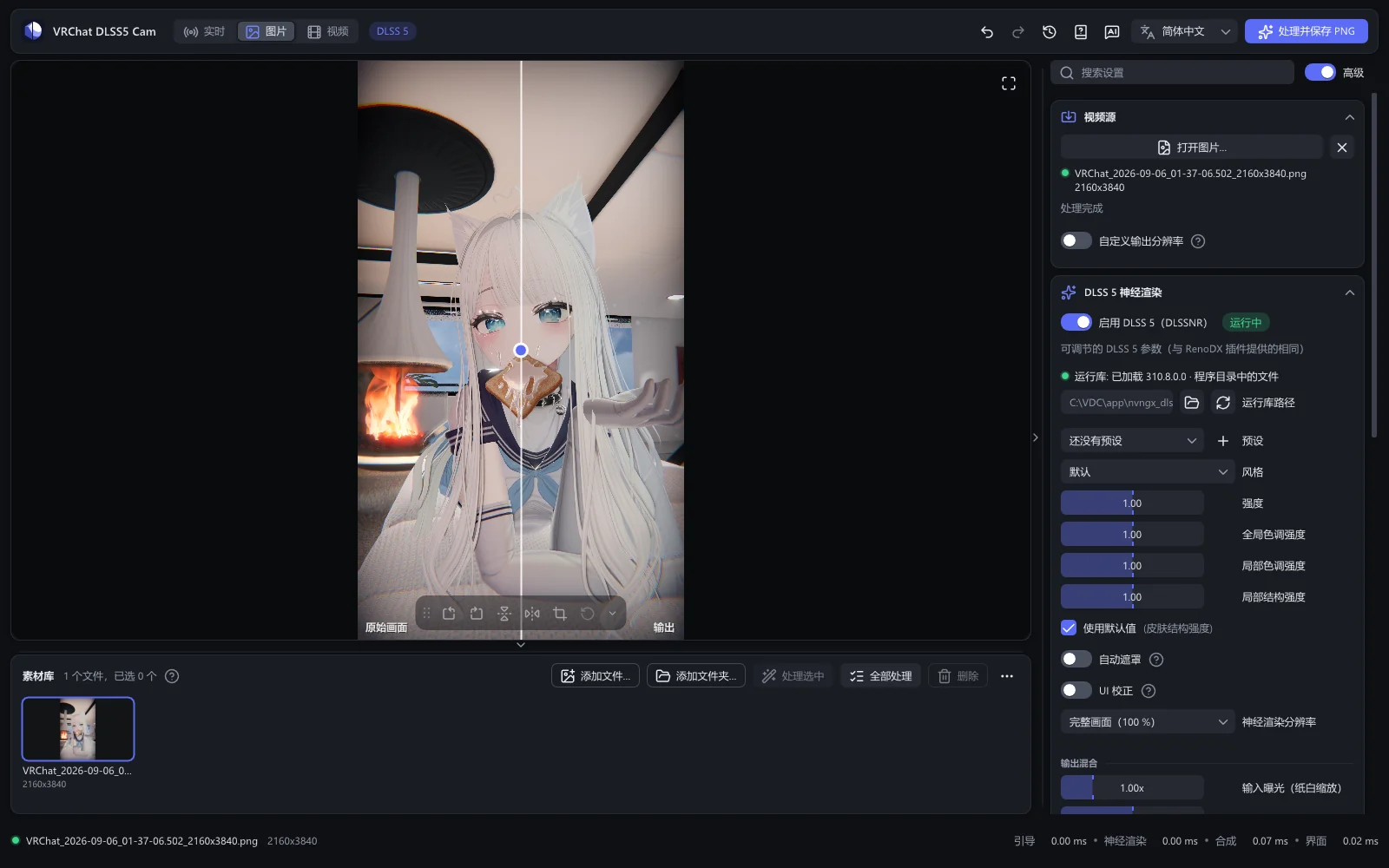
一条带圆形手柄的白线把画面分成两半:左边是原始画面,右边是 DLSS 5 输出。
拖动手柄就能移动这条线,对比下方出现的滑块也能移动它。可以在这里试试:
程序会记住这个视图,下次启动时照样使用。想再次只看结果,就在同一个列表中选择 DLSS 5 输出。选择原始画面则只显示照片原本的样子。
下面这些操作在任何视图中都能用:
- 缩放:在画面上滚动鼠标滚轮,以指针为中心缩放。
- 四处移动:拖动画面。
- 回到完整画面:双击。
- 全屏:F11。按 Esc 或 F11 退出。
调整效果
效果由 DLSS 5 神经渲染分节决定。每次改动都会立即显示出来。
- 强度:重新渲染的程度。1 是运行库自身的效果,0 让画面保持原样,大于 1 时变化会被夸大。
- 风格:默认、自然或电影感。
改过头了?Ctrl+Z 撤销上一次更改。分节末尾的恢复默认会恢复初始数值。
保存
点击右上角的处理并保存 PNG。
底部的状态栏会显示保存的文件名。名称旁边的按钮可以在资源管理器中显示这个文件。
文件保存在 图片\VRChat DLSS5 Cam,文件名取自原文件,例如 photo_DLSS5_1920x1080.png。PNG 是无损格式,不会因为压缩而损失任何东西。更改文件夹或文件名