
指南 · 第 4 步,共 8 步
视频与动图
打开视频或 GIF 动图,选出想要的片段,应用 DLSS 5 后保存。
视频和照片经过同样的 DLSS 5 处理,只是一帧接一帧地进行。GIF、APNG 和 WebP 动图都算作视频。
打开视频
点击“开始使用”页面上的打开视频,或者视频源 → 打开视频…。也可以直接把文件拖到窗口上。
第一帧出现,下方是视频控件。
能打开 MP4、MOV、MKV、WebM 和 AVI(以 Windows 能播放为准),也能打开 GIF、APNG 和 WebP 动图。
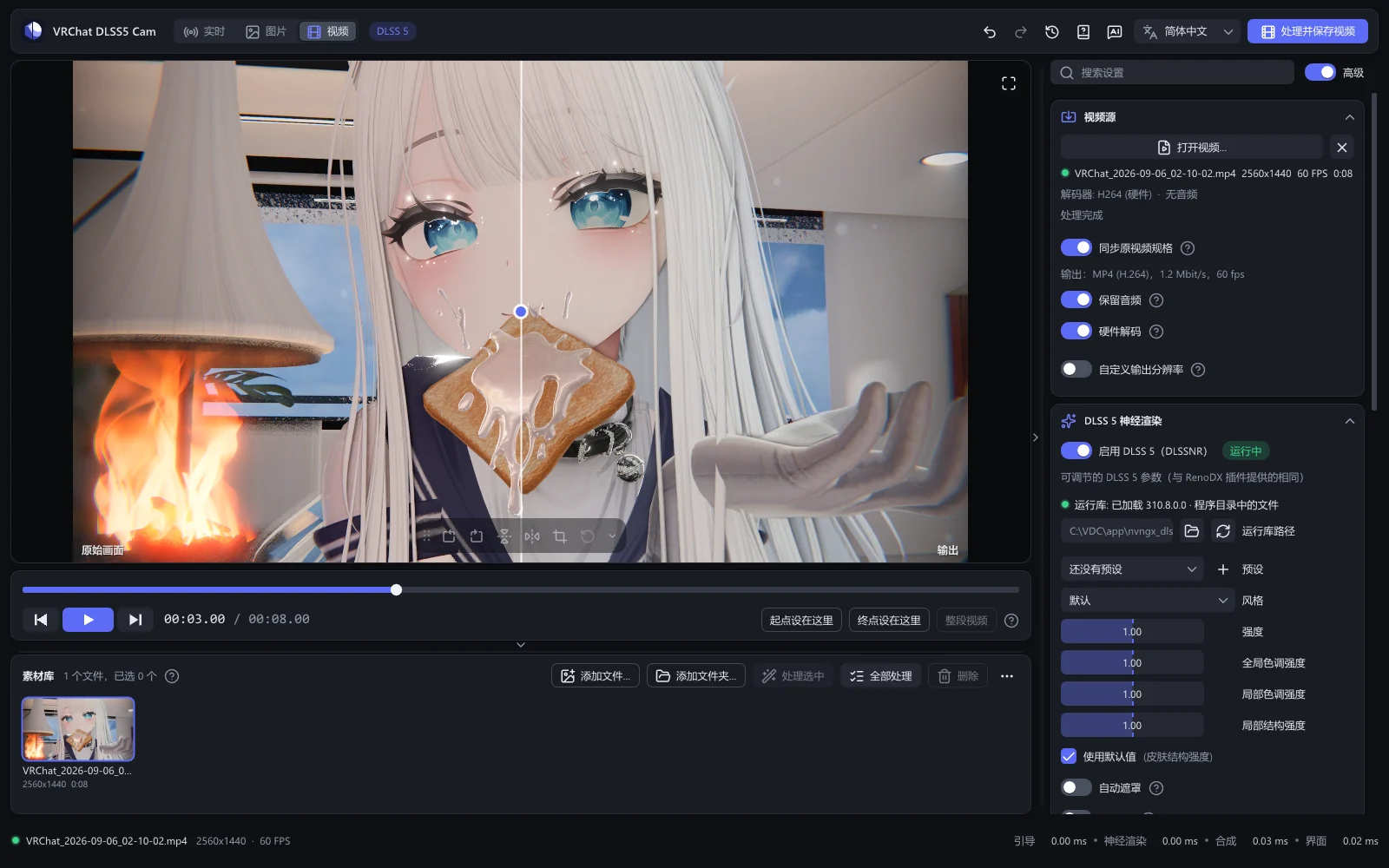
播放并选择片段
- Space 播放或暂停。预览会让每一帧都经过 DLSS 5,所以播放可能比实际速度慢。保存的视频保持正常速度。
- ← 和 → 逐帧步进,按住 Shift 则一次走十帧。Home 和 End 跳到开头和结尾。
- 鼠标指向时间轴,可以看到那一刻的小缩略图。
- 起点设在这里(按键 I)和终点设在这里(按键 O)标记要保存的片段。整段视频清除标记。声音也只截取同一段。
保存
查看拍照 → 预计处理时间。它会告诉你这段视频在你的显卡上大约需要多久。
点击右上角的处理并保存视频。
进度条显示进度和剩余时间。处理期间设置会被锁定,取消可以停止处理。
默认情况下,结果与源文件一致:相同的格式、帧率和码率。GIF 输出后仍是 GIF,保留循环次数,每一帧也保留各自的显示时长。
换一种格式
关闭视频源 → 同步原视频规格,就可以在保存为中选择格式:
| 保存为 | 适合 |
|---|---|
| MP4 (H.264) | 在哪里分享都行。保留声音。 |
| MP4 (HEVC) | 同样画质下文件更小。保留声音。 |
| PNG 序列 | 每一帧都存为无损 PNG,放在单独的文件夹里。体积很大。 |
| GIF | 短小的循环动画。每帧 256 色,最高每秒 50 帧。 |
| APNG | 无损动画。 |
| WebP | 动画,有损或无损(WebP 质量设为 100)。 |
选择 MP4 时,还可以设置码率(40 Mbit/s 能让 4K 画面几乎看不出压缩痕迹)和保留音频。