
가이드 · 4 / 8 단계
동영상과 애니메이션
동영상이나 GIF 애니메이션을 열고 원하는 구간을 골라 DLSS 5를 적용해 저장합니다.
이 페이지의 내용
동영상은 사진과 같은 DLSS 5 패스를 한 프레임씩 거칩니다. GIF, APNG, WebP 애니메이션 파일도 동영상으로 취급합니다.
동영상 열기
시작하기 페이지에서 동영상 열기를 클릭하거나, 소스 섹션에서 동영상 열기…를 클릭합니다. 파일을 창에 끌어다 놓아도 됩니다.
첫 프레임이 나타나고, 그 아래에 동영상 컨트롤이 표시됩니다.
MP4, MOV, MKV, WebM, AVI는 Windows가 재생할 수 있는 범위에서 열리며, GIF, APNG, WebP 애니메이션도 열립니다.
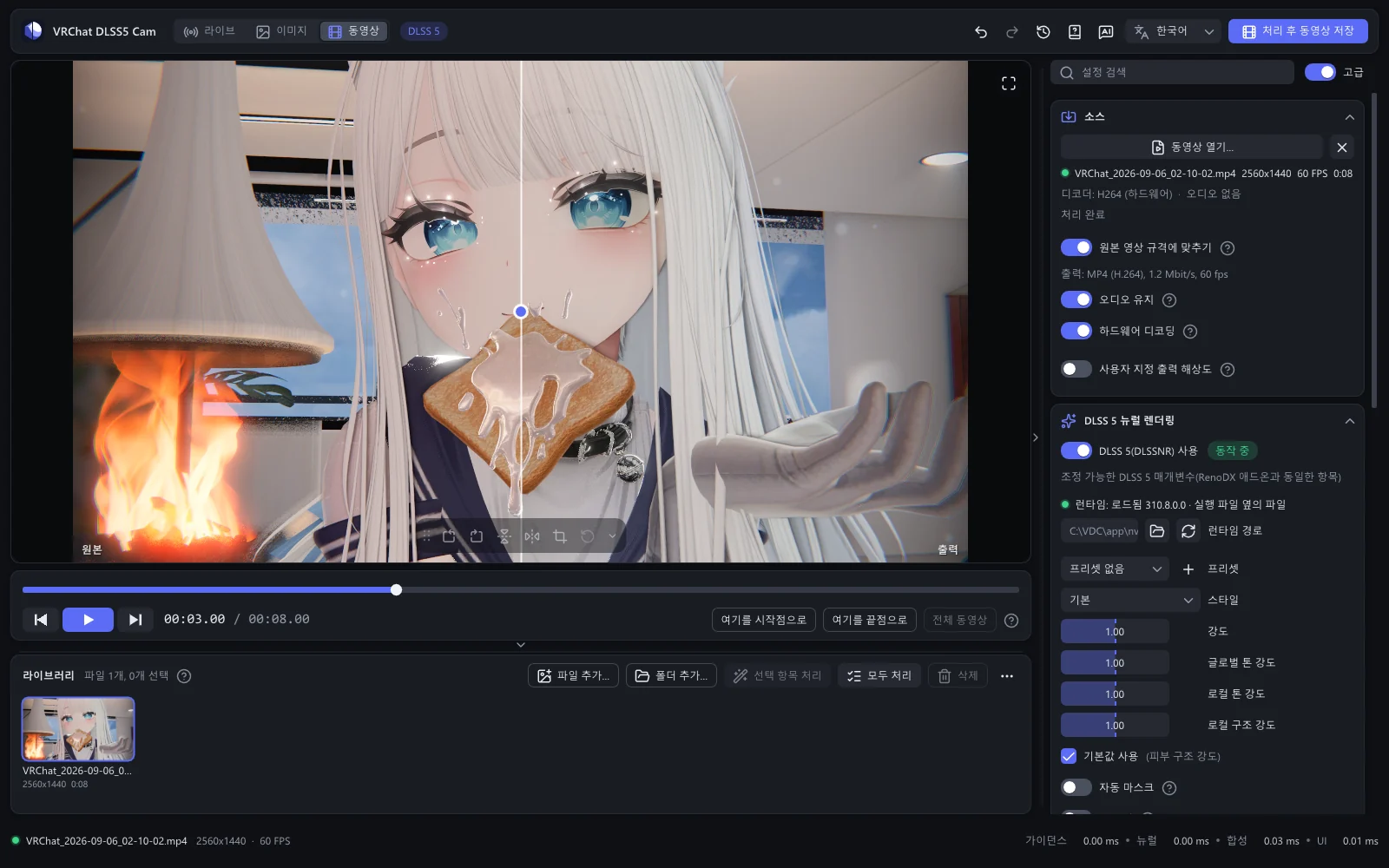
재생하고 구간 고르기
- Space로 재생하고 일시 정지합니다. 미리보기는 모든 프레임을 DLSS 5로 처리하므로 실제 속도보다 느리게 재생될 수 있습니다. 저장된 동영상은 원래 속도를 유지합니다.
- ←와 →는 한 프레임씩, Shift를 함께 누르면 열 프레임씩 이동합니다. Home과 End는 처음과 끝으로 이동합니다.
- 타임라인을 가리키면 그 순간의 작은 이미지가 표시됩니다.
- 여기를 시작점으로(키 I)와 여기를 끝점으로(키 O)를 눌러 저장할 구간을 표시합니다. 전체 동영상을 누르면 표시가 지워집니다. 소리도 같은 구간을 따릅니다.
저장하기
촬영 → 예상 처리 시간을 확인합니다. 내 카드에서 이 동영상을 처리하는 데 대략 얼마나 걸리는지 알려 줍니다.
오른쪽 위의 처리 후 동영상 저장을 클릭합니다.
진행률과 남은 시간이 막대로 표시됩니다. 그동안 설정은 잠기며, 취소를 누르면 처리를 멈춥니다.
처음 설정에서는 결과가 소스와 같은 형식, 프레임률, 비트레이트로 저장됩니다. GIF는 반복 횟수를 유지한 GIF로 돌아오며, 각 프레임의 표시 시간도 그대로 유지됩니다.
다른 형식으로 저장하기
소스 → 원본 영상 규격에 맞추기를 끄면 저장 형식에서 형식을 고를 수 있습니다.
| 저장 형식 | 알맞은 용도 |
|---|---|
| MP4 (H.264) | 어디서나 공유하기. 소리를 유지합니다. |
| MP4 (HEVC) | 같은 화질에서 더 작은 파일. 소리를 유지합니다. |
| PNG 시퀀스 | 모든 프레임을 무손실 PNG로 전용 폴더에 저장합니다. 용량이 큽니다. |
| GIF | 짧은 반복 영상. 프레임당 256색, 초당 최대 50프레임. |
| APNG | 무손실 애니메이션. |
| WebP | 손실 또는 무손실 애니메이션(WebP 품질 100). |
MP4에서는 비트레이트(40 Mbit/s면 4K에서도 압축 흔적이 거의 없습니다)와 오디오 유지도 설정합니다.