VRChat DLSS5 Camドキュメント
ダウンロード

ガイド · ステップ 6 / 8

プリセットと元に戻す操作

気に入った見た目に名前を付けて残し、すべての変更をさかのぼって元に戻せます。

このページの内容

見た目をプリセットとして保存する

プリセットは、DLSS 5 の見た目に名前を付けて残すものです。スタイル、強度、トーンと構造の各強度、自動マスク と UI 補正、出力ブレンド、ニューラルパス解像度 が含まれます。

  1. 好きな見た目に調整します。

  2. DLSS 5 ニューラルレンダリング で、プリセット の隣の + をクリックします。

  3. 名前を入力して 保存 をクリックします。

    プリセット の欄にその名前が表示されます。

すでにある名前で保存すると、そのプリセットが上書きされます。
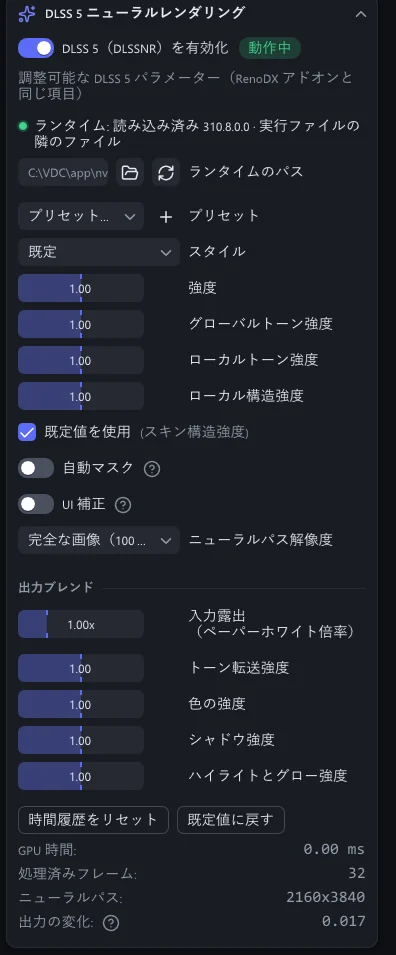
「詳細」がオンのときの「DLSS 5 ニューラルレンダリング」セクション。「動作中」バッジの付いた「DLSS 5(DLSSNR)を有効化」、「ランタイムのパス」、「プリセット」、「スタイル」、4 つの強度スライダー、「出力ブレンド」、計測値があります「詳細」がオンのときの「DLSS 5 ニューラルレンダリング」セクション。「動作中」バッジの付いた「DLSS 5(DLSSNR)を有効化」、「ランタイムのパス」、「プリセット」、「スタイル」、4 つの強度スライダー、「出力ブレンド」、計測値があります
DLSS 5 セクション。+ ボタンがある行がプリセットです。

使う・変える・削除する

  • プリセット の欄を開き、名前をクリックすると適用されます。
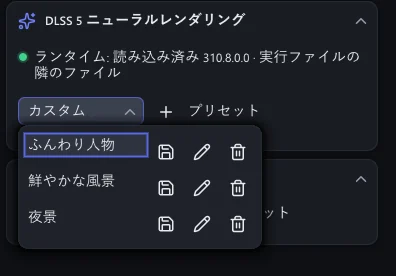
  • 各行には 3 つのボタンがあります。現在の値で上書き、名前を変更、削除です。
  • プリセットを適用したあとで値を変えると、欄に カスタム と表示されます。
開いた「プリセット」の欄。保存済みの 3 つのプリセットが一覧になり、それぞれに上書き、名前の変更、削除のボタンがあります。新しく保存するための + ボタンもあります開いた「プリセット」の欄。保存済みの 3 つのプリセットが一覧になり、それぞれに上書き、名前の変更、削除のボタンがあります。新しく保存するための + ボタンもあります
プリセットの一覧。各行に上書き、名前の変更、削除のボタンがあります。

プリセットは設定フォルダーの presets.txt に保存されます。その場所

元に戻す・やり直す

設定の変更も、ライブラリへのファイルの追加や除外も、すべて元に戻せます。

  • Ctrl+Z で元に戻し、Ctrl+Y か Ctrl+Shift+Z でやり直します。
  • トップバーの 2 つの矢印でも同じことができます。
  • その隣の時計ボタンで ヒストリー が開きます。強度: 1.2 や photo.png を追加 のように、すべての変更が一覧になります。項目をクリックすると、その状態に戻ります。新しい変更を加えるまで、それより後のステップも残ります。
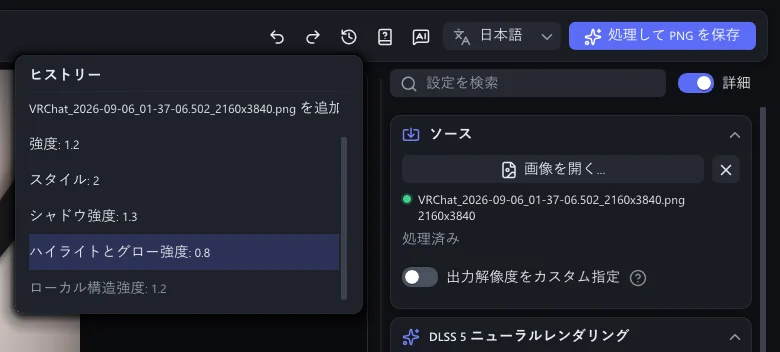
トップバーの下の「ヒストリー」パネル。これまでの変更が一覧になり、現在のステップに印が付き、取り消したステップはその後ろに表示されていますトップバーの下の「ヒストリー」パネル。これまでの変更が一覧になり、現在のステップに印が付き、取り消したステップはその後ろに表示されています
ヒストリーのパネル。いまのステップに印が付き、新しい変更を加えるまで、それより後のステップも残ります。

最大 100 ステップまで保持されます。